

1、 null
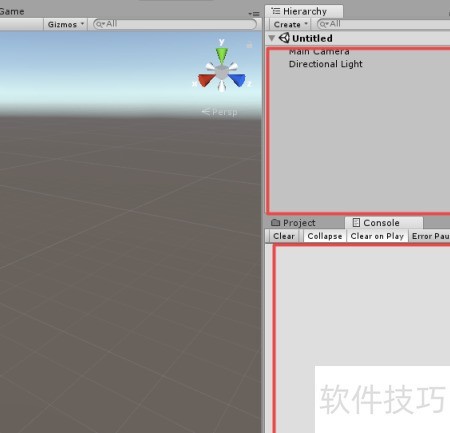
2、 启动Unity后创建新项目,选择空白模板即可。
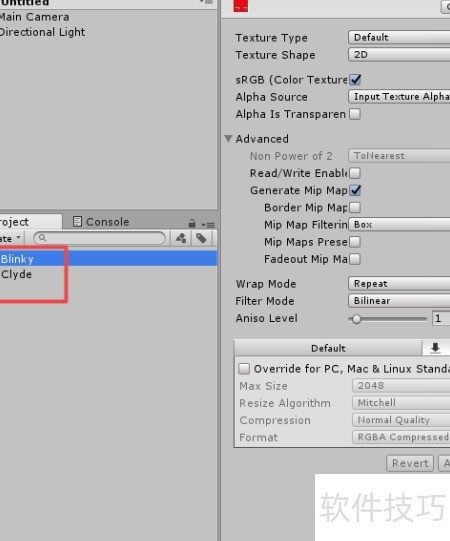
3、 将两张含图集的图片导入工程,操作所示。
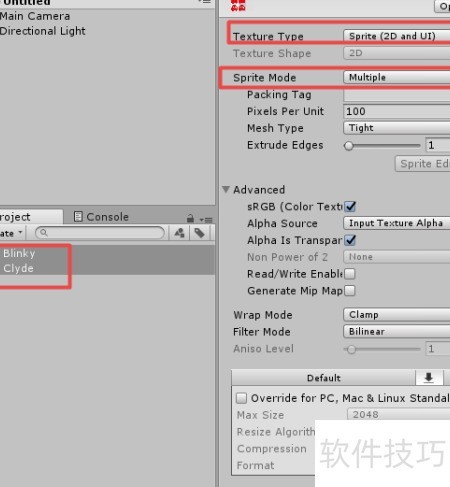
4、 选择两张图片,将它们的纹理类型设为精灵(2D与UI),精灵模式调整为多个,随后点击应用按钮完成设置,具体操作所示。此步骤适用于需要切分图集或处理多个子图像的场景。
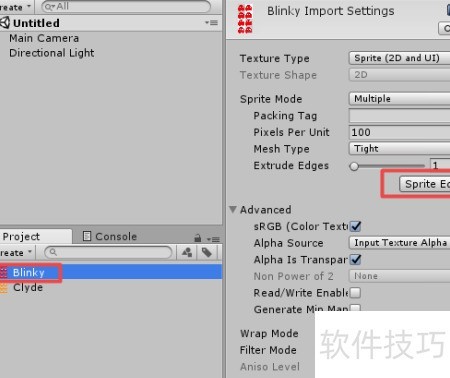
5、 选择一张图片,点击Sprite Editor进入编辑界面,操作所示。
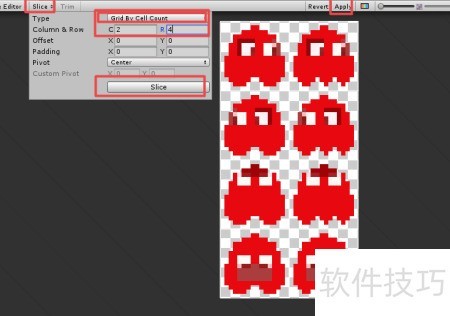
6、 在弹出的编辑窗口中,点击Slice下拉选项,将Type类型设置为Grid By Cell Count,然后将Column & Row参数调整为2, 4(可根据图像实际情况选择合适的分割方式)。设置完成后,点击下拉菜单中的Slice按钮执行切片操作。确认无误后,点击Sprite Editor面板右上角的Apply按钮保存并应用更改。具体操作步骤所示。
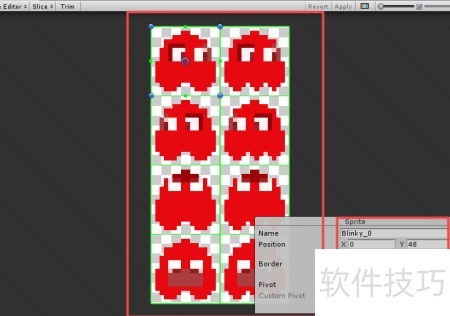
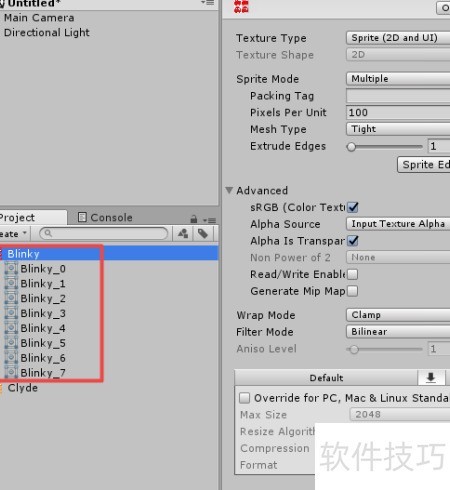
7、 关闭编辑窗口,返回Unit工程,原图下方已新增分割后的图框,详情见下图。
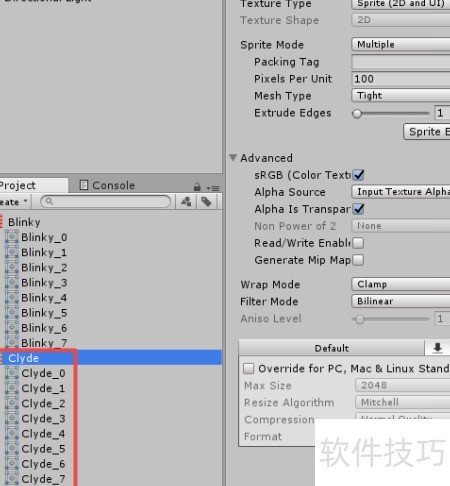
8、 另一张按上述方法分割即可,详见下图。
9、 以上就是Unity Sprite教程一:Sprite精灵图集快速分割的全部内容,感谢你的阅读与支持。


