

PR时间轴上的透明线未显示,且钢笔工具无法使用,具体原因详见下文说明。
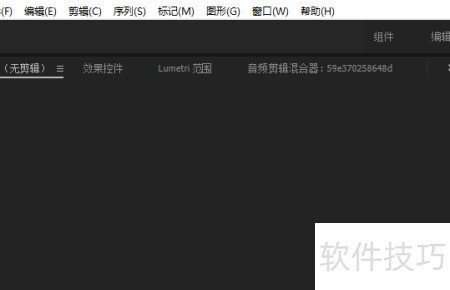
2、 启动Premiere CC 2017,导入所需视频素材。
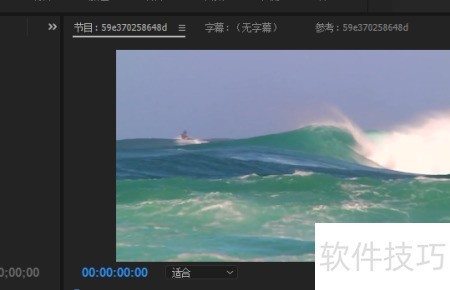
3、 导入视频后,选择工具栏里的钢笔工具。
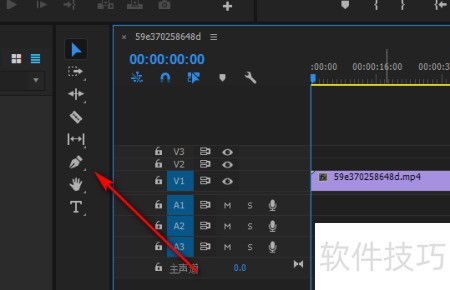
4、 使用钢笔工具后,将鼠标移至时间轴前的Vi轨道,滚动滚轮查看帧画面,但未出现不透明度横线。
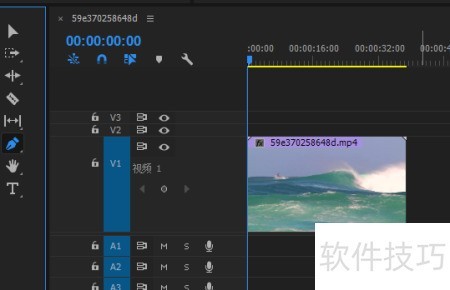
5、 点击编辑面板左上角的工具图标,选择显示视频关键帧功能。
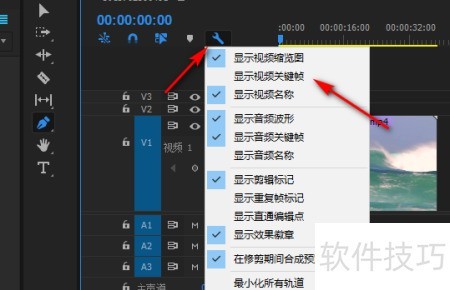
6、 点击显示视频关键帧,时间轴上随即出现不透明线条。
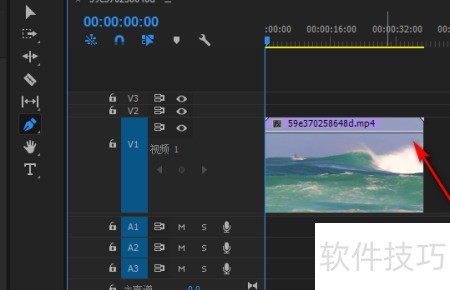
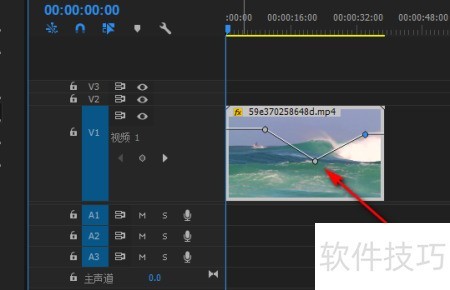
7、 显示不透明线后,可用钢笔工具调节视频透明度。
8、 启动电脑并运行Premiere Pro CC 2017软件。
9、 启动Premiere CC 2017,导入所需视频文件。
10、 导入视频后,选择工具栏里的钢笔工具进行操作。
11、 使用钢笔工具后,将鼠标移至时间轴前的Vi轨道,滚动滚轮查看帧画面,但未出现表示不透明度的横线。
12、 点击编辑面板左上角的扳手图标,再选择显示视频关键帧选项。
13、 显示视频关键帧后,时间轴上即出现不透明线条。
14、 显示不透明线后,可用钢笔工具调节视频透明度。


