

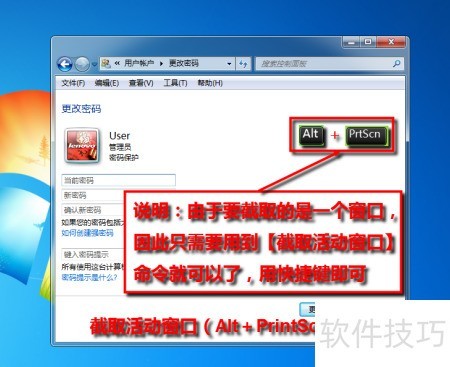
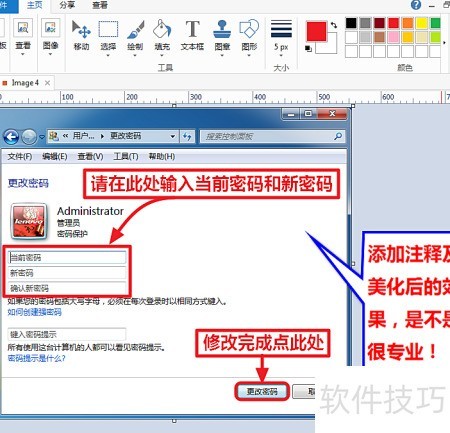
1、 截取的窗口将显示在PicPick的编辑界面中,用户可在此添加文字说明、绘制矩形框、插入箭头等元素。具体效果可参考下方示意图,直观展示编辑后的结果。
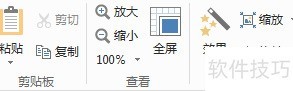
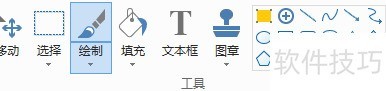
2、 点击工具栏中的按钮,在目标位置按需拖动鼠标并释放,即可创建合适大小的文字区域。
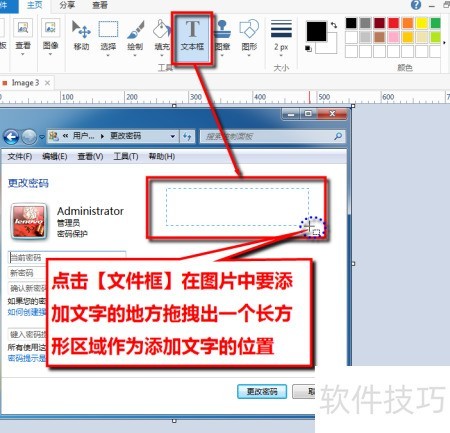
3、 在弹出的输入框内键入需添加的文字内容
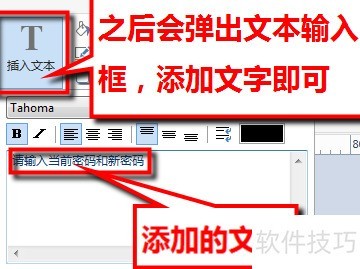
4、 输入文字后,可调整字体、加粗、字号和颜色等样式。
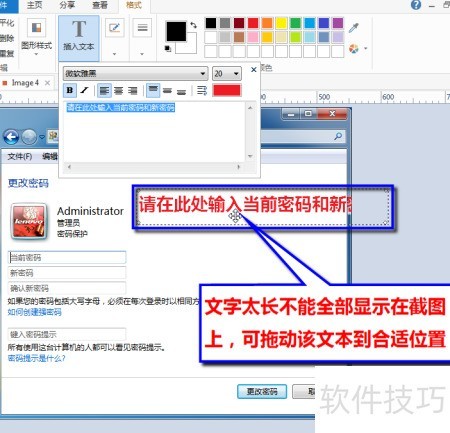
5、 文字过长时可拖动调整,确保显示合适位置。
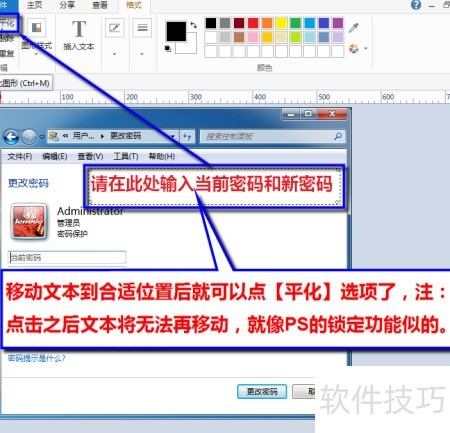
6、 调整到位后,点击左上角的按钮,即可固定文字位置,防止再次移动。
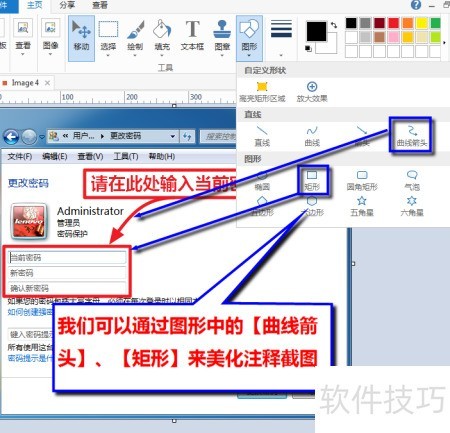
7、 编辑完成后,可通过菜单中的或功能妥善保存图片。


