热点:

    Zan图像打印机使用指南

      [   原创  ]   作者:
    收藏文章 暂无评论

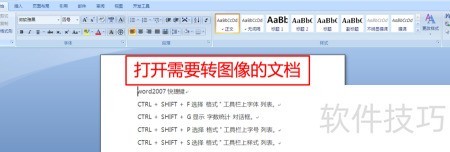
    打开待转换的文档(以Word为例),操作步骤所示。
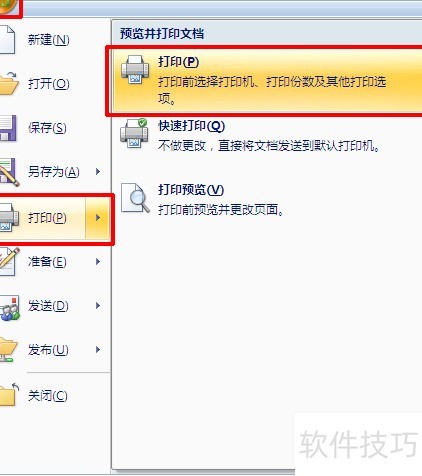
    1、 点击左上角Office选项,进入打印设置,再次选择打印,操作步骤所示。
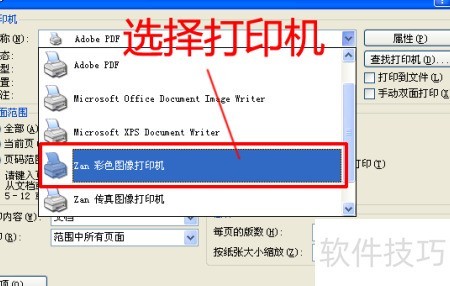
    2、 在打印设置窗口中,可根据需求选择Zan黑白、彩色或传真图像打印机,具体选项所示。
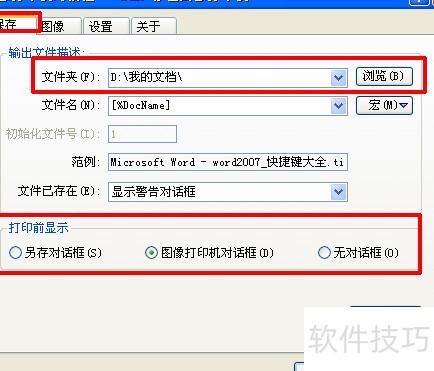
    3、 在图像打印机对话框的保存选项中,可设定打印后文件的存储路径及打印前是否显示预览状态,具体设置所示。
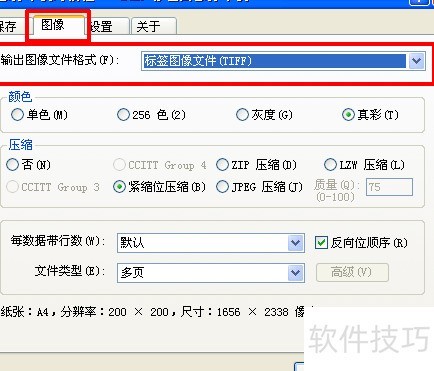
    4、 在图像打印机对话框的图像选项中,可设置文件格式、颜色模式及压缩与否等相关参数,具体所示。
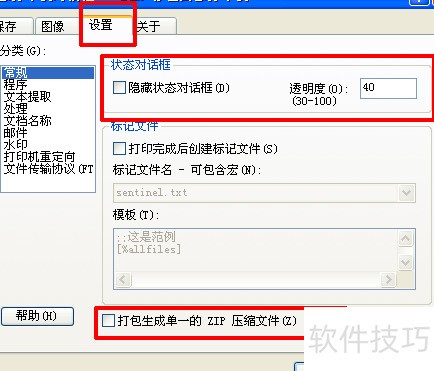
    5、 在图像打印机对话框的设置中,可调整是否显示状态提示、启用打包压缩等功能,具体操作所示。
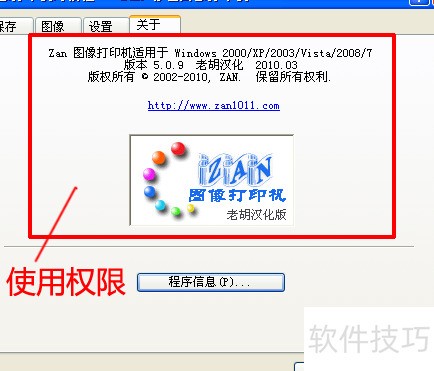
    6、 在图像打印机对话框的关于页面输入序列号,即可完成授权并获取使用权限,具体操作所示。
    7、 设置完成后,点击确定按钮,图像将保存至指定路径,完成输出操作,具体效果所示。

    soft.zol.com.cn true https://soft.zol.com.cn/1082/10824264.html report 661 打开待转换的文档(以Word为例),操作步骤所示。 1、 点击左上角Office选项,进入打印设置,再次选择打印,操作步骤所示。 2、 在打印设置窗口中,可根据需求选择Zan黑白、彩色或传真图像打印机,具体选项所示。 3、 在图像打印机对话框的保存选项中,可设定打印后文...
    不喜欢(0) 点个赞(0)
    随时随地资讯查报价 就上ZOL手机客户端,点击或扫描二维码下载
    立即下载

    Adolix PDF to Image

    更新时间:2009年11月25日

    用户评分:0 | 0人点评

    软件类型:共享软件

    软件语言:英文

    Adolix PDF to Image
    • 更新时间:2009年11月25日
    • 软件大小:2.8MB
    • 软件分类:PDF软件
    • 语言种类:英文
    • 软件评级:0 人点评