

将Access数据迁移到MySQL的步骤如下:首先打开MySQL,新建名为Test的数据库。接着启动数据导入功能,选择从Access数据源复制表结构与数据,勾选全选以导出所有数据表,确认后选择立即执行。同时设置好日志文件保存路径,系统随即开始迁移过程,待进度完成,所有Access数据即成功导入MySQL数据库中。
1、 连接MySQL数据库
2、 通过MySQL可视化工具连接并打开数据库。

3、 建立测试数据库
4、 创建一个新数据库用于存储从Access导出的数据表及其内容,点击创建按钮后,系统将生成名为Test的数据库。
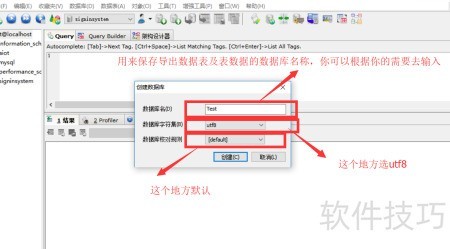
5、 引入外部数据源
6、 右键目标数据库,选择导入外部数据,点击下一步完成操作。

7、 选择数据源类型
8、 在数据源选择界面,设置类型为Access,指定数据库文件路径,并输入对应的用户名与密码完成配置。
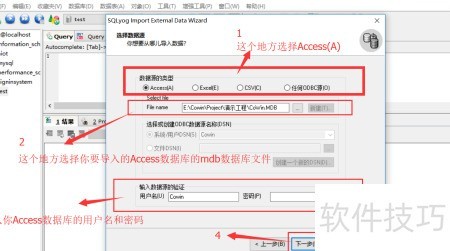
9、 默认点击继续
10、 在MySQL连接设置界面,保持默认配置,直接点击下一步,然后确认即可。
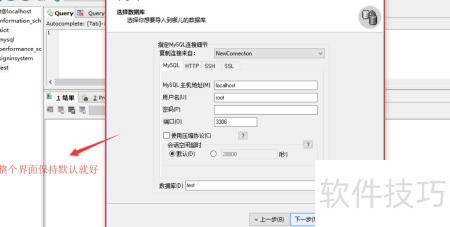

11、 复制数据源表
12、 在选择是否导入数据源表的界面中,保持默认的复制表选项,然后点击下一步继续操作。
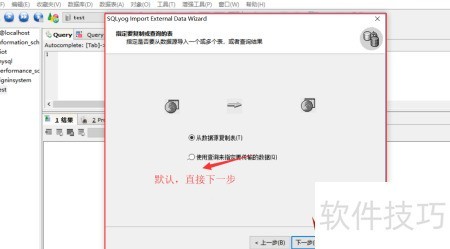
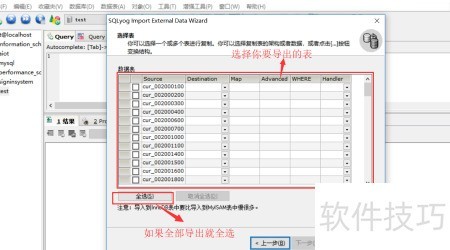
13、 挑选要导出的表格
14、 在数据表选择界面,勾选需导出的表格,若需全部导出则点击全选,随后点击下一步继续操作。
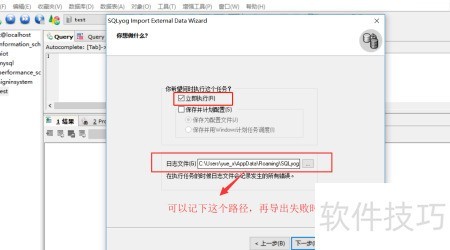
15、 指定日志文件存储位置
16、 勾选立即执行,指定日志路径,导出失败可查看日志排查问题。
17、 等待导入完毕
18、 等待数分钟,直至提示成功,表明数据已全部导入。点击完成按钮,即可将数据成功导入MySQL数据库。


