

不同产品均有相应的标签标识,固定资产也不例外。通过标签可清晰标注资产的基本信息,便于管理。接下来将介绍如何使用条码标签打印软件制作固定资产标签,操作简单,有助于提升资产管理效率。
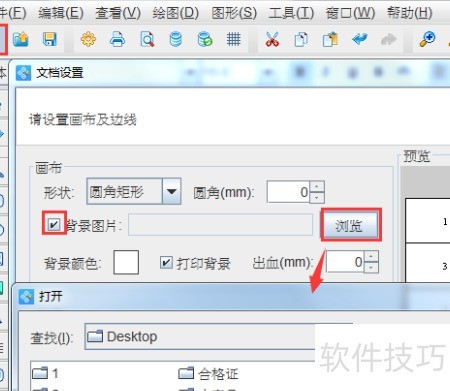
1、 在条码标签打印软件中新建标签,设置尺寸为宽120、高80,布局为一行一列。进入设置画布及边线选项,勾选背景图片,点击右侧浏览按钮,选择所需图片模板并确认。随后勾选打印背景功能,点击完成,标签即创建成功。
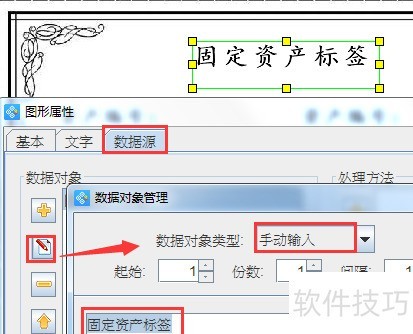
2、 在标签内开始输入内容,选择绘制普通文本功能,在标签上创建文本后双击打开图形属性。进入数据源选项,点击修改,选择手动输入方式,在下方空白处填写所需数据信息,确认无误后点击确定完成设置。整个过程操作简便,便于快速录入和编辑标签内容。
3、 其余操作步骤与之前相同,输入固定信息后,可使用软件内置的排版工具进行布局调整,具体操作此处不再逐一演示。
4、 打印标签时通常需要处理大量数据,逐一手动输入既繁琐又耗时。为提高效率,可将数据存入数据库,通过导入数据库实现标签的批量生成,大幅提升工作效率。
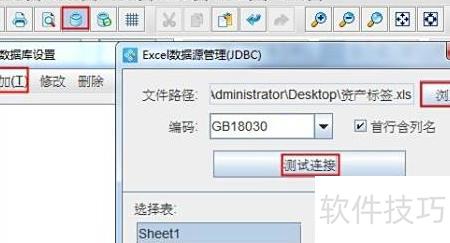
5、 首先打开数据库设置,点击添加按钮,选择对应文件类型。由于文件为Excel表格,故选取Excel数据源选项,随后点击浏览,找到需导入的文件并确认。完成选择后,执行测试连接操作,确保文件读取正常,即可成功将表格中的数据导入系统,整个过程简单快捷,便于后续处理与使用。
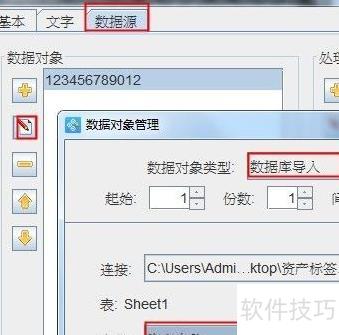
6、 将数据导入数据库后,选择绘制普通文本功能,双击文本进入图形属性设置,在数据源下的修改选项中选取数据库导入,然后选定所需的数据字段,确认无误后点击确定,即可实现批量生成并打印数据标签。
7、 最后一步是添加直线。选择绘制线段工具,按住Shift键在标签上画出直线,双击线段进入图形属性界面,将线段粗细设为0.1,确认后复制并粘贴该线段。完成后,利用排版工具对各线段位置进行微调,确保整体布局整齐美观。
8、 标签制作完成后,可点击打印预览查看效果,确认无误后即可连接打印机进行输出。系统支持多种格式,包括PDF文档、图片、Tif及PPML文档等,满足不同打印需求。


