

SQL Server Management Studio 是一款广泛使用的数据库管理工具,深受用户青睐。
1、 今日操作时不慎删除了SQL Server Management Studio中用于Windows身份验证的登录账户,同时sa账户的登录功能也被锁定。目前无论是尝试使用Windows身份验证还是SQL Server身份验证方式,均无法成功登录到数据库管理工具。系统完全无法访问,导致后续维护和操作陷入停滞,急需恢复管理员权限或重新启用具有登录权限的账户,以恢复正常管理功能。该问题严重影响了数据库的日常运维与访问。
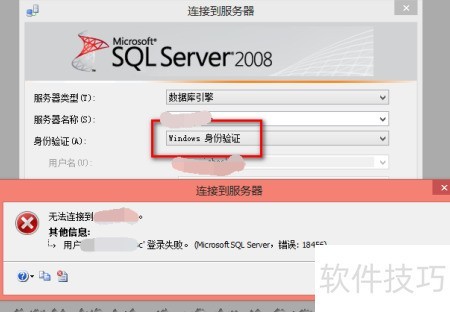
2、 无法通过Windows身份验证方式登录系统
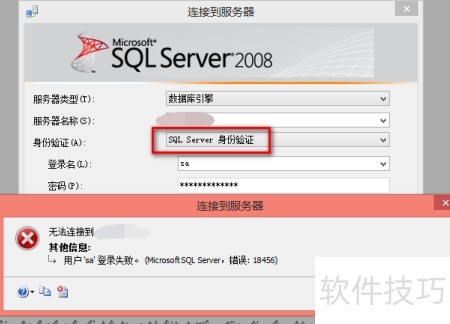
3、 采用SQL Server身份验证模式无法成功登录系统
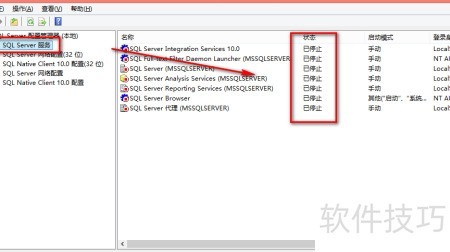
4、 解决方法:首先结束所有正在运行的相关服务。接着依次点击→→,启动SQL Server 配置管理器界面。在该界面中找到所有处于运行状态的SQL Server服务,逐一将其停止,确保全部服务均已关闭,以完成操作。此步骤有助于排除服务冲突问题。
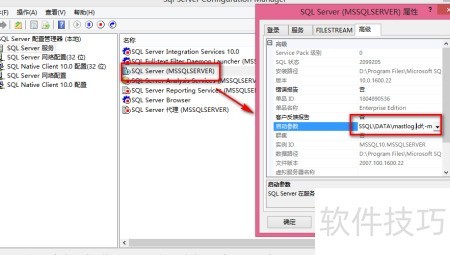
5、 在SQL Server 配置管理器中找到SQL Server(MSSQLSERVER)服务,右键点击并选择属性。进入属性界面后,定位到启动参数选项,在现有参数值的末尾添加;-m,确保参数之间以分号隔开,完成后保存设置,以便以单用户模式启动服务。
6、 修改启动参数后,重新启动SQL Server(MSSQLSERVER)服务。
7、 启动SQL Server Management Studio,以管理员权限运行该程序,系统将自动通过Windows身份验证完成登录。成功进入主界面后,在左侧的对象资源管理器中,依次展开安全节点下的登录名选项。在登录名文件夹上点击鼠标右键,从弹出的快捷菜单中选择新建登录名命令,即可打开创建新登录账户的设置窗口,开始配置新的用户认证信息。

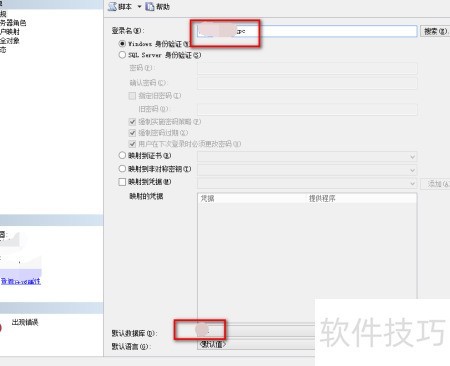
8、 登录名采用域用户名格式,其中域为计算机名,用户为Windows系统登录账户,同时设置默认数据库,具体操作所示。
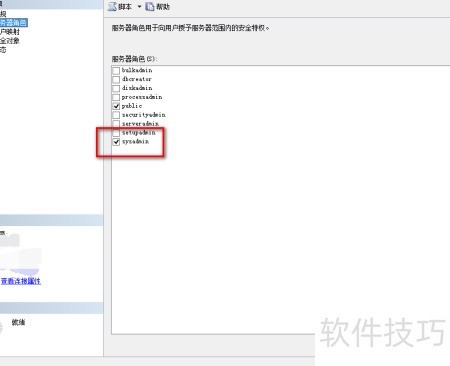
9、 将新用户添加至服务器角色,并赋予其sysadmin权限,具体操作见图示步骤。
10、 点击确认完成操作,新用户已成功添加。
11、 恢复启动参数设置
12、 执行步骤(2)的反向操作,移除此前在SQL Server(MSSQLSERVER)服务启动参数中添加的;-m内容,完成删除后,重新启动该服务,使其恢复正常运行状态。
13、 现在,即使不以管理员身份运行,SQL Server Management Studio 也能通过Windows 身份验证成功登录。


