开发者常在项目中重复引入第三方或静态库,导致冗余。可通过文件比对工具快速识别相同内容,结合自动化脚本定位并清除重复文件,提升项目整洁度与维护效率。
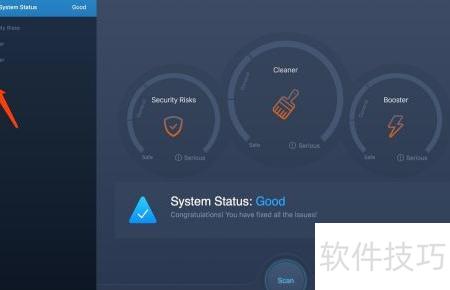
1、 打开Mac Booster进入首页,点击左侧功能栏中的Tools,再选择show以显示工具栏,操作步骤如下所示。
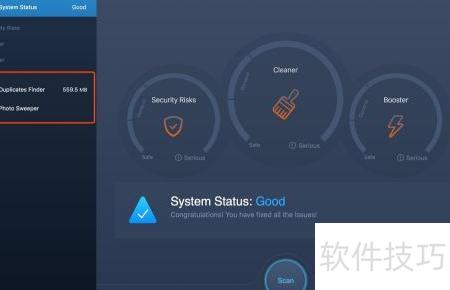
2、 在工具栏中,Duplicates Finder用于查找重复文件,Photo Sweeper则用于清理照片,功能划分清晰,便于用户快速定位所需操作。
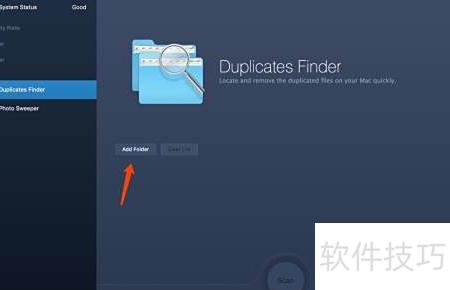
3、 打开Duplicates Finder后,在右侧界面点击Add Finder,选择需要扫描重复文件的目录,随后点击Scan按钮开始扫描,操作步骤如下所示。
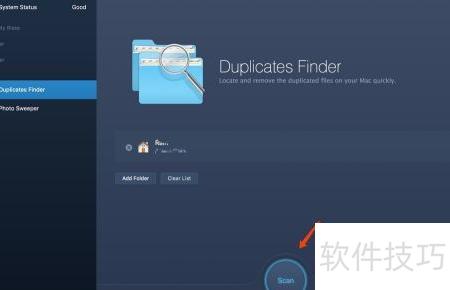
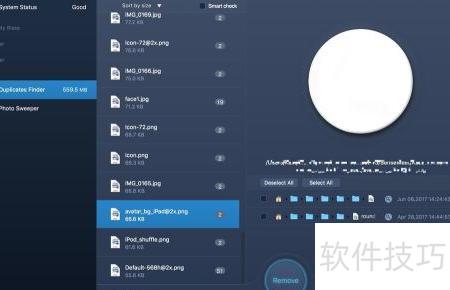
4、 扫描后自动列出重复文件,红色数字标注图片重复次数,详见下图。
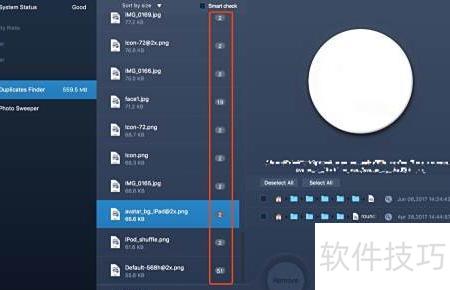
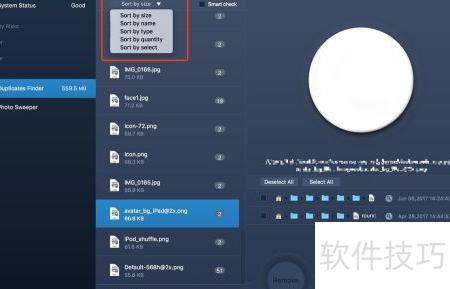
5、 点击列表顶部的按大小排序即可启用排序功能,支持按大小、名称、类型等方式自由排序,便于用户根据需求快速查找和浏览文件。
6、 勾选列表中的Smart check选项可启用智能检测功能,系统将自动扫描文件,帮助用户快速、安全地识别并清除重复内容,操作便捷高效。
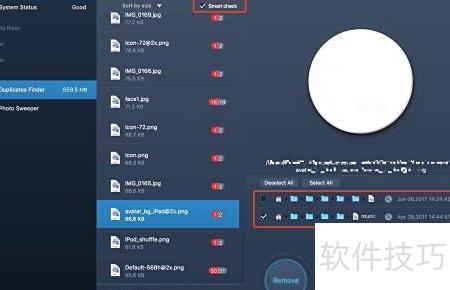
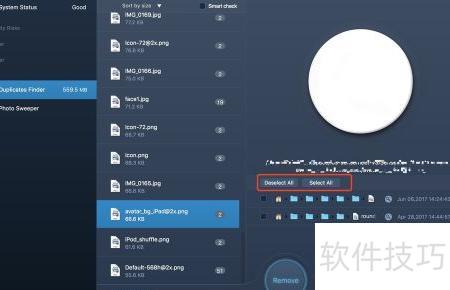
7、 取消全选和全选功能可实现文件的快速反选与全选操作,点击对应按钮即可自动完成所有文件的勾选或取消勾选,具体操作如下所示。
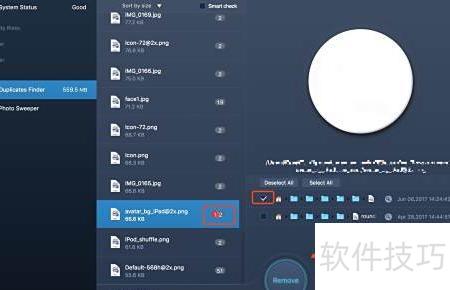
8、 选择文件后,点击其后的放大镜图标可查看存储位置,勾选对应选项,再点击移除按钮即可删除文件,操作步骤如下所示。
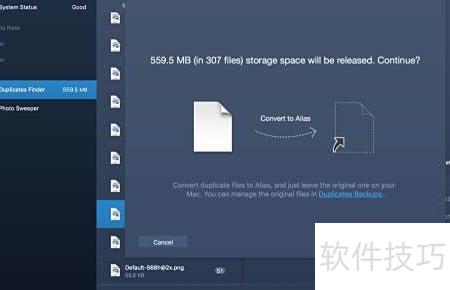
9、 点击右下角红色的Smart Clean按钮,弹出提示后选择继续,即可快速智能清理重复文件,操作简便高效。