以西华大学采用的麦可思教学评价系统为例,介绍其在即时性评价发布与查看管理方面的操作指南,相关流程同样适用于阶段性评价的发布与管理。
1、 打开任意浏览器,在地址栏输入http://xhu.mycospxk.com/,进入西华大学教学质量管理平台网站。
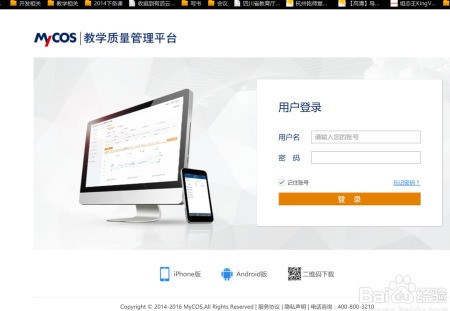
2、 输入用户名和密码登录系统,用户名通常为工号,初始密码需向管理员咨询获取。
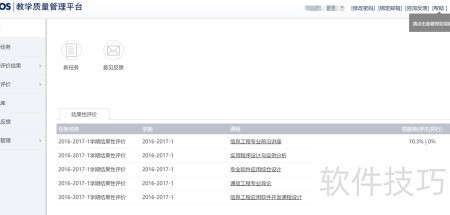
3、 进入系统主界面,依次选择即时评价和任务管理,右侧点击创建任务即可。

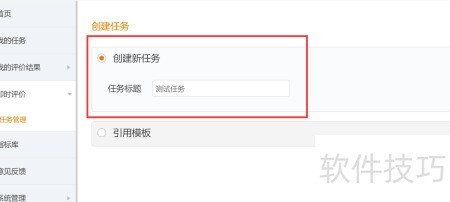
4、 在任务创建页面,点击创建新任务并填写任务标题。若已有模板可直接选用,否则选择新建任务。设置完成后,点击右下角下一步,系统将跳转至问卷设计界面,便于继续后续编辑与配置,操作简便流畅。
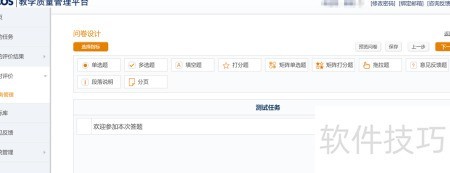
5、 在问卷设计页面,可通过编辑器创建各类调查题目,支持单选、多选等题型,并可自定义选项,但建议优先选用系统提供的标准选项模板,以提升效率与规范性。
6、 点击左上角选择指标按钮,可打开指标选择窗口。
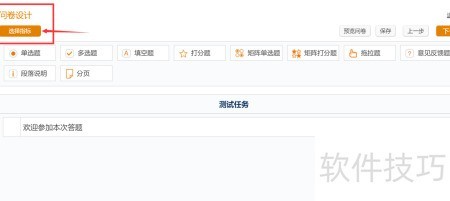
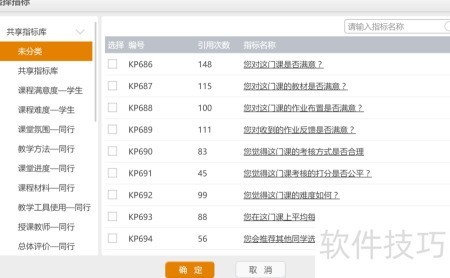
7、 在指标选择界面可选取预设的题目内容,以下几点需特别说明。
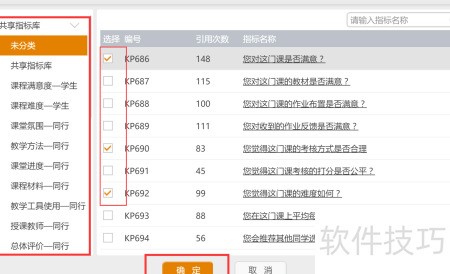
8、 问卷题目已按不同调查对象和内容进行分类,例如面向学生的题目后标注——学生,用于同行评价的则标有——同行。使用者可根据实际需要,灵活选择相应题目组合,方便快捷地完成问卷设计与应用,提升调查的针对性与有效性。
9、 可一次性选取同一类别下的多个题目,若需选择不同类别的题目,则须先保存已选内容,再分次进行选择操作。
10、 选定题目后,点击保存按钮,即可将其添加至当前问卷中。
11、 在问卷页面右上角,可点击预览保存下一步等功能按钮进行操作。

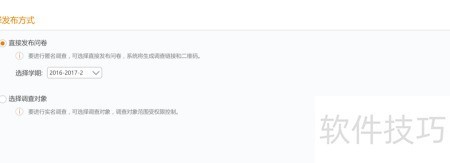
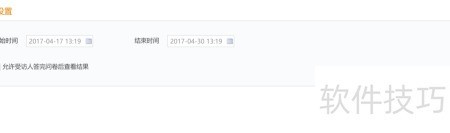
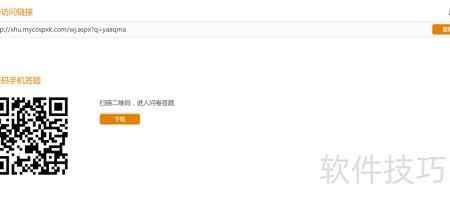
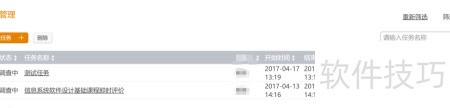
12、 返回任务管理页面,可查看已发布的调查任务。点击右侧查看调查结果按钮,即可获取详细数据,任务至此顺利完成。