教你英特尔主板BIOS设置技巧,让使用更得心应手。
1、 2002年某款电脑主板的BIOS系统。
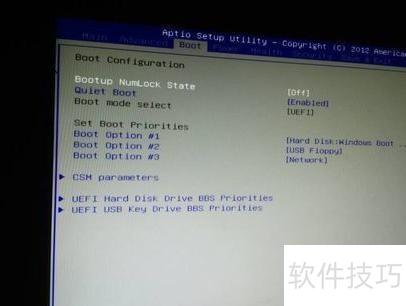
2、 进入Boot菜单选择U盘作为启动设备。
3、 在设置启动顺序时,首先进入第一启动设备选项,将U盘设为首选启动项。若在硬盘驱动器列表中尚未将U盘列为第一启动设备,可转而选择移动设备作为首要启动选项。此举确保系统优先从U盘读取启动信息,便于进行系统安装或故障修复等操作,提升启动过程的灵活性与可靠性。
4、 在硬盘驱动器设置中,需将U盘设为首选启动设备。若先进入Hard Disk Drives选项并指定U盘为第一驱动器,系统会识别并显示该U盘,此时应确认将其作为首个启动项,以确保计算机优先从U盘引导,便于后续安装系统或运行相关工具。
5、 首先将U盘设为硬盘驱动器中的第一启动项,此时启动设备优先级中才会识别并显示该U盘。随后,在启动优先级设置中,将其选为第一启动设备,确保系统优先从U盘启动,从而完成后续的引导操作。此步骤是实现U盘启动的关键环节。
6、 2009年电脑主板所用的旧版Award BIOS系统。
7、 启动电脑进入BIOS界面,选择高级BIOS功能选项进行相关设置。
8、 进入高级BIOS设置界面后,找到并选择硬盘启动顺序选项,即Hard Disk Boot Priority,进行相应配置。
9、 在硬盘启动优先级设置中,利用小键盘的加减号调整设备顺序,将U盘移至首位。确认后按下ESC键退出,返回主设置界面,完成启动项的更改操作。
10、 在第一启动设备选项中,若存在U盘相关的USB-ZIP或USB-HDD等模式,用户可根据实际情况选择硬盘或USB-HDD等方式来启动计算机,确保系统能正确识别并从指定设备加载引导程序,完成开机过程。
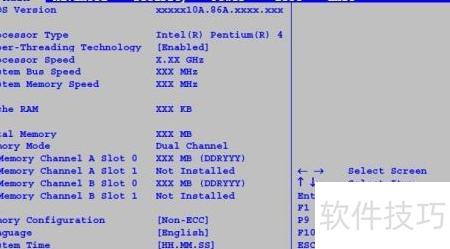
11、 3、凤凰—AwardBIOS,适用于2010年以后的计算机系统。
12、 启动计算机后进入BIOS界面,选择高级BIOS功能设置项进行配置。
13、 进入高级BIOS设置界面,找到并选择硬盘启动优先级选项,即Hard Disk Boot Priority,进行相应配置。
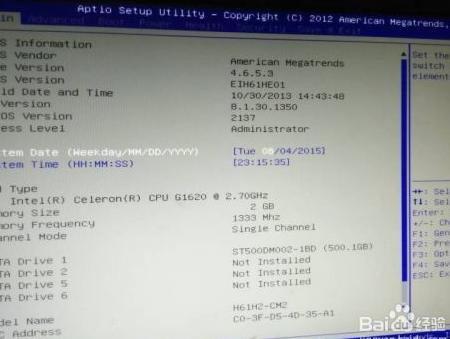
14、 在硬盘启动优先级设置中,利用小键盘的加减号调整设备顺序,将U盘移至首位。完成后按下ESC键退出,返回主设置界面,确保启动项已正确配置,为后续操作做好准备。
15、 在设置第一启动设备时,由于该BIOS版本未提供USB-HDD或USB-ZIP等U盘启动选项,尝试选择Removable无法成功启动。经过测试,选择Hard Disk作为第一启动设备后,系统能够正常引导并开机,因此建议将启动首选项设为Hard Disk以实现通过U盘启动的目的。