热点:

    CAD绘制化工设备3D模型

      [   原创  ]   作者:
    收藏文章 暂无评论

    随着欧特克持续强化CAD的三维功能,并大力推广AutoCAD Plant 3D,工作中常需直接使用CAD绘制三维模型。若操作熟练,建模效率较高。本文以压力塔为例,介绍利用CAD绘制化工设备三维模型的常用方法与技巧,帮助提升设计效率与准确性。

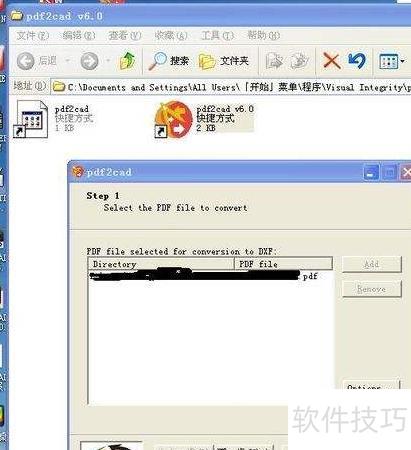
    1、 这是一份塔类设备的PDF图纸,可先用PDF2CAD转换为CAD格式。若有现成的CAD平面图,则无需转换,直接使用更为便捷。
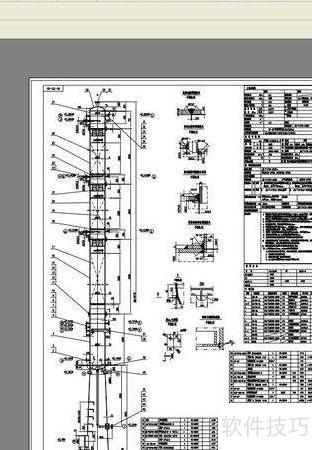
    2、 将转换后的DXF文件用CAD软件打开查看。
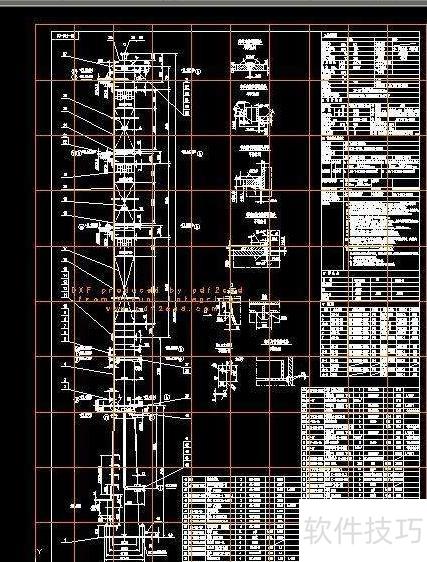
    3、 新建图层,选择红色,沿塔外缘绘制半边轮廓,如示意图所示。
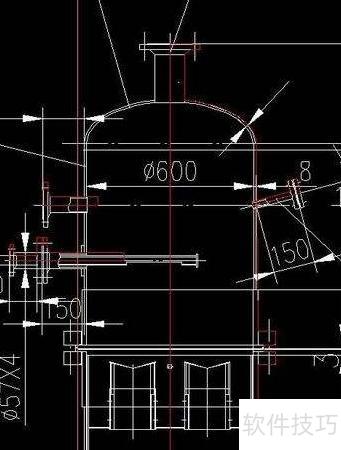
    4、 管口仅显示半轮廓,所示。所有轮廓必须为封闭线条,且无多余线头。
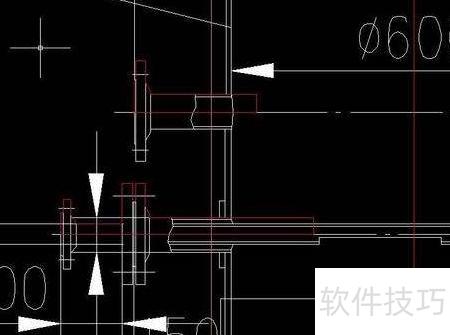
    5、 关闭其他图层,输入reg命令,选择管口后按空格键创建面域,操作所示。
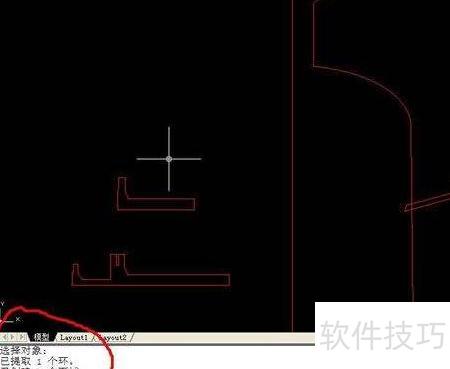
    6、 将闭合线转换为面域后,以下边中线作为旋转轴进行旋转操作,输入rev命令并选择该中线为轴线,最终生成的三维图形所示。
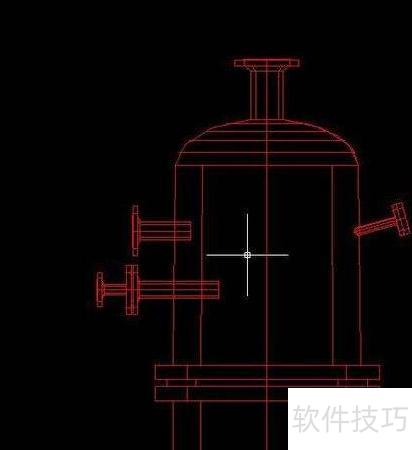
    7、 输入VS并选择R进入真实视图,切换至顶视图呈现俯视效果;再输入UCS并选择P,调整UCS坐标系,操作所示。

    8、 选取各个管口,输入RO命令,以塔体中心为基准调整各管口至正确角度。确认无误后,使用uni命令将塔体与管口合并为整体。随后打开材质浏览器,挑选所需材质并赋予塔体表面。
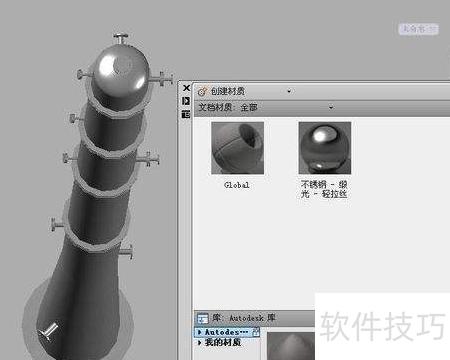
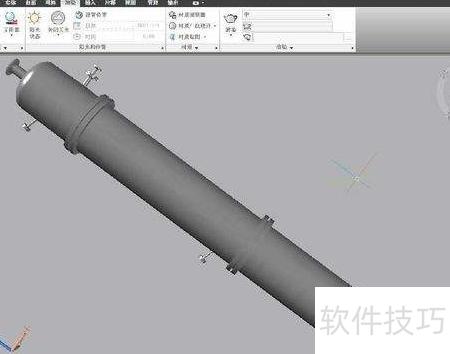
    9、 最终模型所示,整个塔形结构制作耗时不到十分钟,效率相当高。
    soft.zol.com.cn true https://soft.zol.com.cn/1099/10992016.html report 1020 随着欧特克持续强化CAD的三维功能,并大力推广AutoCAD Plant 3D,工作中常需直接使用CAD绘制三维模型。若操作熟练,建模效率较高。本文以压力塔为例,介绍利用CAD绘制化工设备三维模型的常用方法与技巧,帮助提升设计效率与准确性。 1、 这是一份塔类设备的PDF图纸,可先...
    不喜欢(0) 点个赞(0)
    随时随地资讯查报价 就上ZOL手机客户端,点击或扫描二维码下载
    立即下载

    3D CAD Communicator

    更新时间:2019年03月15日

    用户评分:7 | 1人点评

    软件类型:免费软件

    软件语言:简体中文

    3D CAD Communicator
    • 更新时间:2019年03月15日
    • 软件大小:5.1MB
    • 软件分类:CAD软件
    • 语言种类:简体中文
    • 软件评级:1 人点评