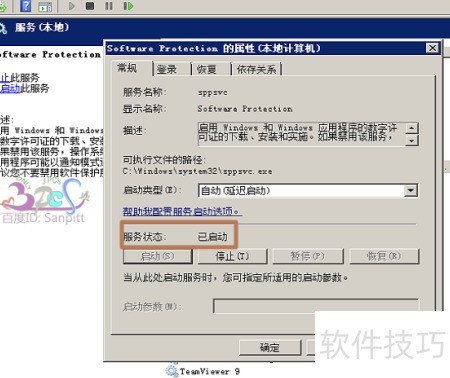
Software Protection服务无法启动的问题,多出现在用户激活Windows系统的过程中,也有部分用户在系统激活后一段时间才遇到该服务启动失败的情况。需要注意的是,Software Protection只是该服务的显示名称,其实际服务名为sppsvc,对应的核心可执行文件位于C:Windowssystem32目录下的sppsvc.exe。该服务主要负责系统的正版验证与许可证管理,一旦出现异常,可能影响系统的正常功能和更新。解决此类问题通常需要检查服务配置、系统文件完整性或重新注册相关组件,确保系统运行环境稳定可靠。
1、 采用替换法,从另一台相同版本Windows系统的电脑中获取sspsvc.exe文件及对应注册表项,将其复制并替换问题电脑中的相应文件和注册表内容,以解决异常问题。
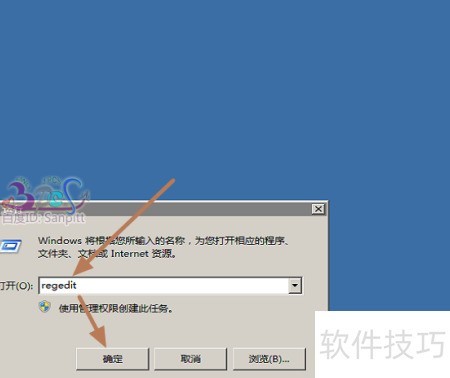
2、 打开注册表编辑器,依次展开以下路径:HKEY_LOCAL_MACHINESYSTEMCurrentControlSetservicessppsvc。
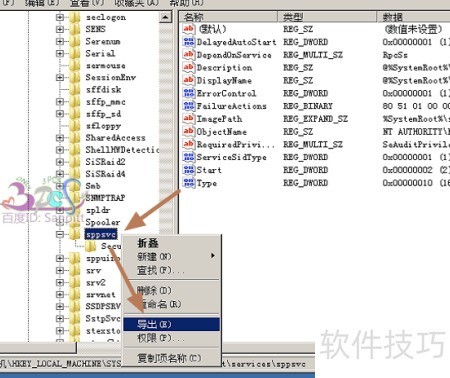
3、 导出sppsvc项目文件。
4、 将导出的sppsvc注册表文件复制至故障电脑并导入恢复。
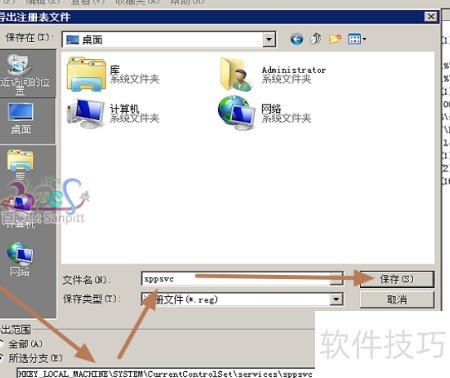
5、 在导入sppsvc注册表前,建议先对问题电脑中的相关注册表项进行备份,以防出现意外情况导致系统异常。
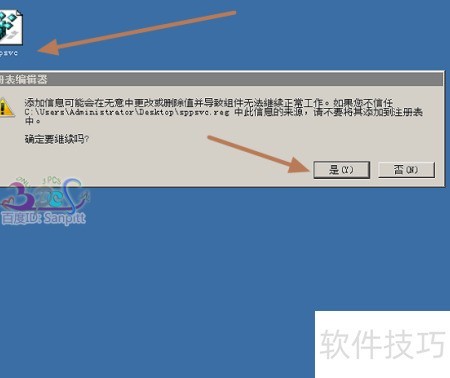
6、 将C:Windowssystem32目录中的sspsvc.exe文件复制,并覆盖目标电脑相同路径下的同名文件,操作方式与之前一致。
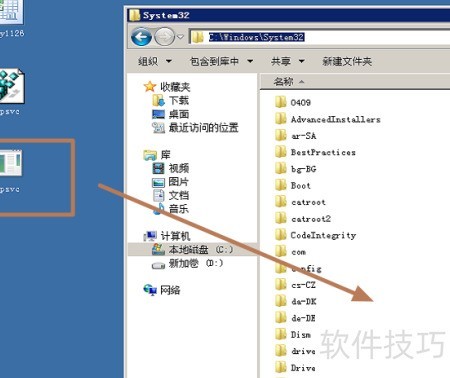
7、 请先点击复制并完成替换操作,随后重启电脑,查看Software Protection能否正常启动。如仍无法运行,请参考接下来提供的其他解决方案。

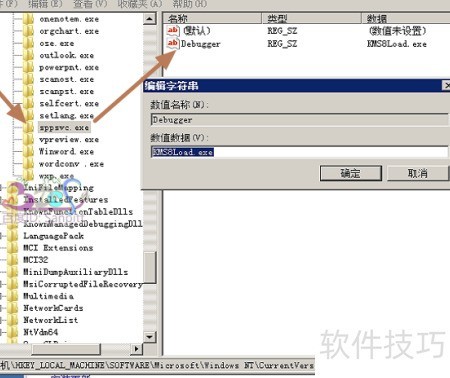
8、 部分用户在完成Windows系统安装后,尝试通过第三方工具激活系统,但有时不仅未能成功激活,反而引发异常问题。若遇到此类情况,可尝试通过修改注册表来解决。具体操作为:删除注册表中特定路径下的debugger键值。该路径位于HKEY_LOCAL_MACHINESOFTWAREMicrosoftWindows NTCurrentVersionImage File Execution Optionssppsvc.exe。进入此位置后,检查是否存在名为debugger的字符串值,如有则将其删除。此操作有助于恢复系统相关服务的正常运行,从而可能解决因非法激活工具导致的系统异常。操作前建议备份注册表,以防误操作引发其他问题。
9、 若未找到对应键值或项目,则问题原因与此无关。
10、 重启电脑后,再次查看Software Protection服务是否能够正常启动。上述方法曾有效解决类似问题,但无法确保适用于所有情况。建议操作后及时观察系统反应。