

Red Hat Enterprise 4 AS 采用 2.6.9 版本的 Linux 内核,支持光盘、硬盘及网络等多种安装方式,安装灵活便捷。该系统操作简单,运行稳定,适合新手入门使用。对于刚开始接触 Linux 的用户而言,是一个理想的选择,能够帮助其快速掌握基本操作与系统管理技能。
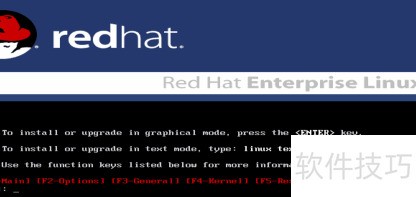
1、 开机启动画面
2、 插入第一张光盘后,屏幕显示1.5的选项,按下回车键即可进入图形化安装界面。
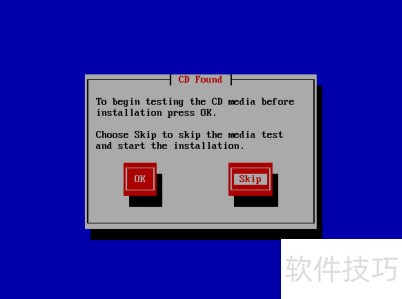
3、 检查安装光盘
4、 出现下图时,若为完整安装盘可直接点击跳过,否则请点确定。
5、 检测安装盘完整性的按钮需长时间等待。
6、 安装时选择语言与键盘布局
7、 安装时需先选择语言和键盘,选中文可确保安装过程显示中文提示。
8、 选择简体中文,键盘布局直接采用默认的美国英语式即可。
9、 磁盘划分区域
10、 根据提示选择安装类型,可选个人桌面、工作站、服务器或自定义配置,按步骤继续操作即可完成设置。
11、 若选择个人桌面、工作站或服务器,系统将自动匹配所需配置。
12、 所需软件为提升灵活性,建议选择自定义安装。随后将弹出磁盘分区设置界面,此步骤常令许多新手感到困惑并容易出错。
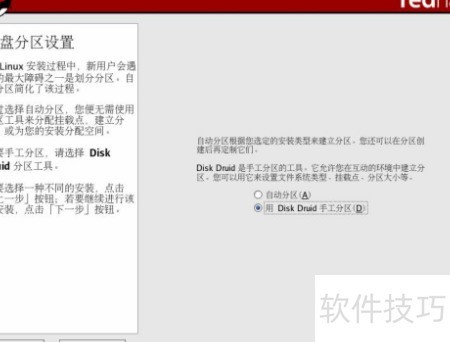
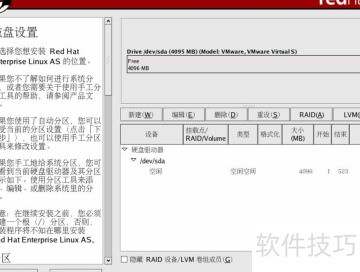
13、 点击下一步可查看当前磁盘分区状态,示。双击空白区域即可进行操作。
14、 选择现有空间或点击新建为Linux创建新分区。
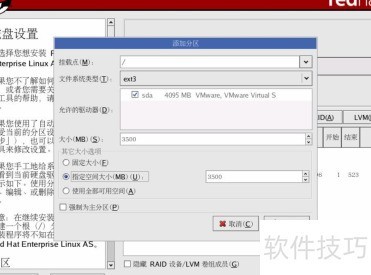
15、 点击新建按钮后弹出对话框,针对挂载点与文件系统设置,先从挂载点下拉菜单选择/,再于文件系统选项中选取ext3格式完成配置。
16、 根据用户电脑硬盘容量调整大小,设置完成后点击确定。
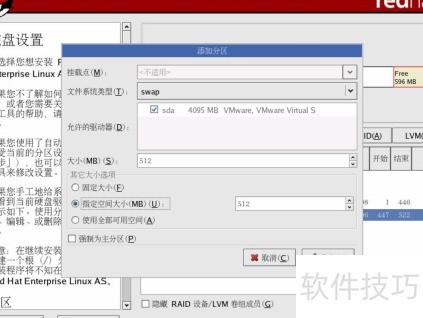
17、 点击下一步,进入图1.10所示界面,在交换分区设置中,将文件系统类型选为swap。
18、 若用户内存不超过256MB,建议将交换分区设置为内存容量的两倍或更高,以确保系统运行稳定。
19、 建议设置为2的N次幂大小,若用户内存达到或超过512MB,则设定为512MB即可。
20、 选择引导程序
21、 后续磁盘分区操作较为简单。
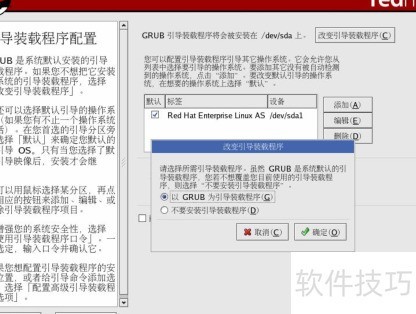
22、 由于当前计算机常配置多个操作系统,Linux 提供了 GRUB 引导管理器进行系统选择,所示,只需连续点击确定和下一步按钮即可完成设置。
23、 根据实际网络状况调整后续设置,为方便安装驱动程序,需关闭防火墙及SELinux。
24、 后续请在时区选项中选择上海(虽无北京时间,但二者等效),并为Linux系统最高权限用户root设置密码。
25、 初学者建议在安装时选择全部软件包组,以便更好地学习Linux并避免后续问题。同时,请将语言支持设置为中文,方便操作与理解,提升学习效率和使用体验。
26、 安装 Linux 大约需要 60 到 80 分钟,初步完成后重启系统,还需进行时间、屏幕刷新率等后续设置。


