热点:

    PyCharm修改默认编译器

      [   原创  ]   作者:
    收藏文章 暂无评论

    使用Jython插件调用Java代码和类时,需先在PyCharm中安装Jython环境。由于PyCharm默认使用Python解释器,因此必须手动切换至Jython。接下来通过具体实例演示操作步骤,包括环境配置、解释器设置及代码调用过程,确保Jython正常运行并实现与Java的交互功能。

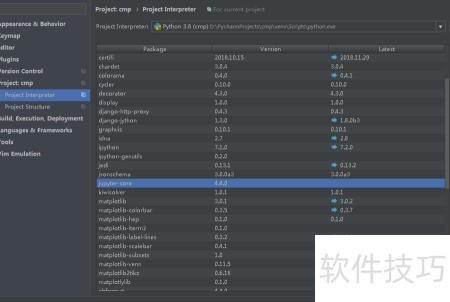
    1、 启动PyCharm,进入文件菜单,选择设置选项,具体操作所示。
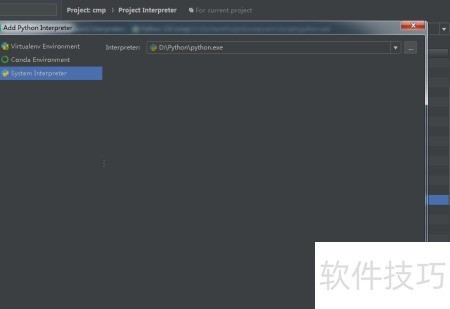
    2、 第二步,点击默认编译器后的添加按钮,打开Python编译器窗口,选择Jython,具体操作所示。
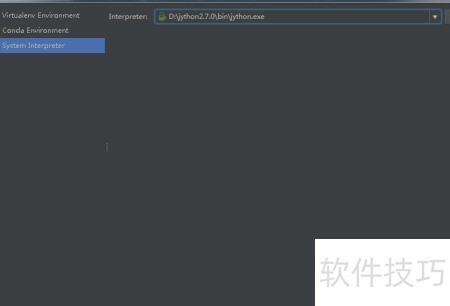
    3、 第三步,选择系统解释器,将路径设置为jython.exe文件位置,确认后点击确定保存,具体操作五所示。
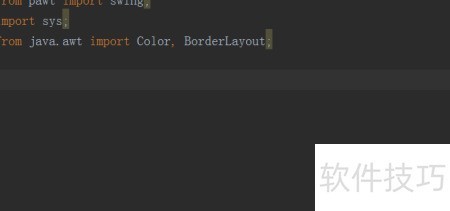
    4、 在PyCharm中创建新的Python文件,导入swing与sys模块,具体操作所示。
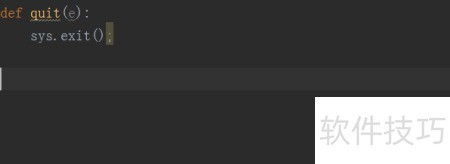
    5、 在导入第三方包后,定义一个quit函数,通过调用exit()方法实现程序退出。
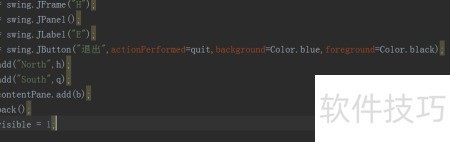
    6、 第六步,通过Java代码绘制面板,添加按钮及其他组件,具体效果所示。
    soft.zol.com.cn true https://soft.zol.com.cn/1103/11034059.html report 703 使用Jython插件调用Java代码和类时,需先在PyCharm中安装Jython环境。由于PyCharm默认使用Python解释器,因此必须手动切换至Jython。接下来通过具体实例演示操作步骤,包括环境配置、解释器设置及代码调用过程,确保Jython正常运行并实现与Java的交互功能。 1、 启动PyC...
    不喜欢(0) 点个赞(0)
    随时随地资讯查报价 就上ZOL手机客户端,点击或扫描二维码下载
    立即下载

    Jython

    更新时间:2023年07月12日

    用户评分:0 | 0人点评

    软件类型:免费软件

    软件语言:英文

    Jython
    • 更新时间:2023年07月12日
    • 软件大小:17.2MB
    • 软件分类:网站制作
    • 语言种类:英文
    • 软件评级:0 人点评