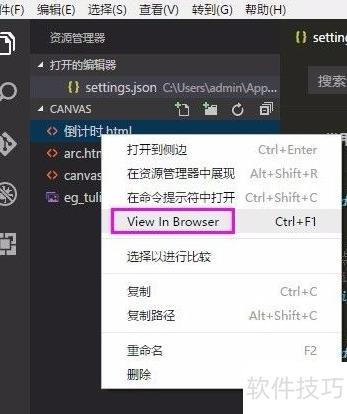
安装完 VSCode 的View in Browser插件后,默认浏览器打开页面。若想更换为其他浏览器,可通过修改插件设置中的默认浏览器选项实现,具体配置方法如下文所述。
1、 启动VSCode,点击左侧边栏的扩展图标进入插件管理界面。
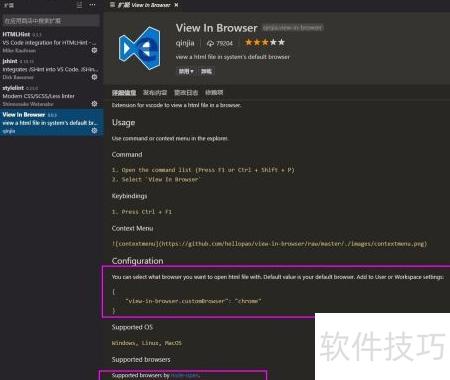
2、 你已成功安装在浏览器中查看功能(默认已完成安装)。点击对应按钮后,右侧将显示详细信息。向下滚动页面至底部,即可看到该功能提供的默认浏览器选择设置选项,方便用户根据需要进行配置和调整。
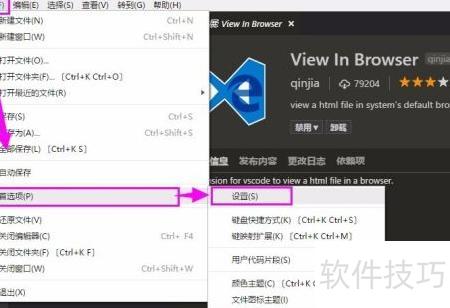
3、 接下来进行浏览器设置,若未安装Chrome,则设为IE。依次点击顶部菜单栏的文件、首选项、设置即可完成配置。
4、 滚动至页面底部,找到view in browser configuration选项并点击开启。
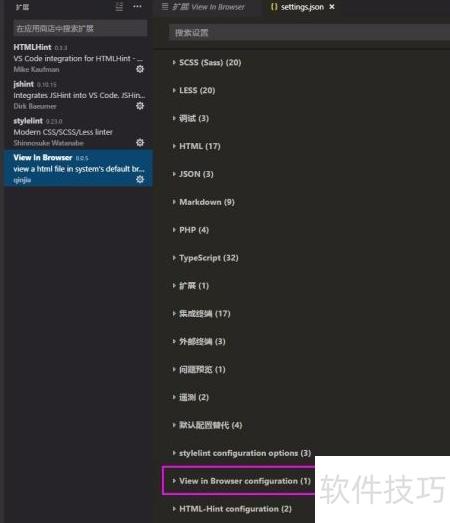
5、 在右侧用户设置界面中,输入浏览器查看的配置代码,并完成IE相关选项的填写即可。

6、 回到文件,右键点击HTML文件,选择在浏览器中查看即可用IE打开。