热点:

    VS Code创建ASP.NET Core项目

      [   原创  ]   作者:
    收藏文章 暂无评论

    本文将详细介绍如何在Visual Studio Code中创建ASP.NET Core项目,涵盖环境配置、项目初始化及基础运行步骤,助力开发者高效入门与实践。

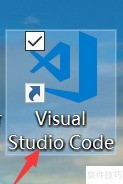
    1、 启动已安装的 Visual Studio Code,界面所示。
    2、 请依次点击左侧菜单栏的资源管理器图标,再选择打开文件夹选项。

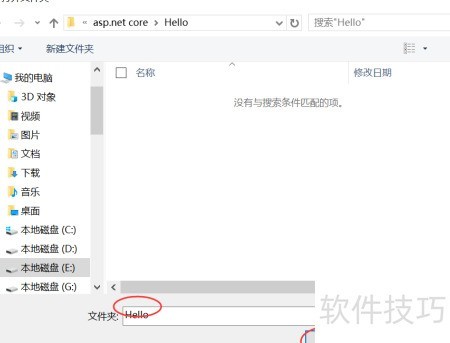
    3、 在主菜单中依次点击文件→打开文件夹,浏览并选中准备存放C项目的目标文件夹,确认后点击选择文件夹。例如,可新建一个名为Hello的文件夹作为项目根目录,具体操作所示。
    4、 在 Visual Studio Code 中新建 C 项目后,点击顶部菜单栏的查看→终端,即可打开内置终端窗口,开始后续开发操作。

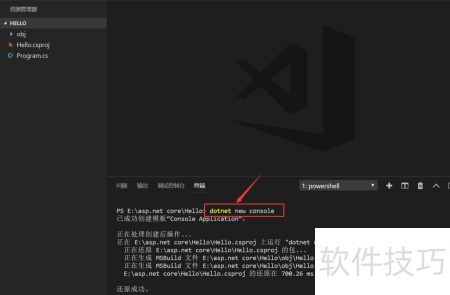
    5、 在终端中输入命令dotnet new console创建新的控制台项目。
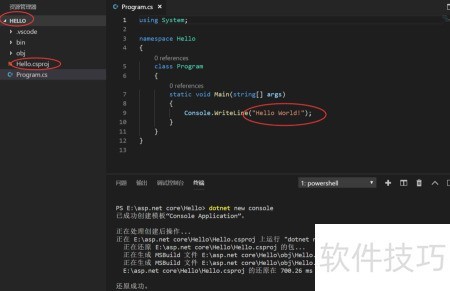
    6、 该命令会在已编写好Hello World程序的文件夹中,自动生成Program.cs源文件和Hello.csproj项目配置文件,所示。
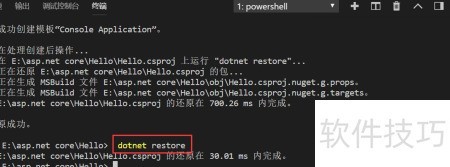
    7、 执行dotnet restore命令,可解析并下载项目所需的所有.NET Core依赖包,完成生成资产的准备。运行成功后,项目即可正常构建与运行,具体效果所示。
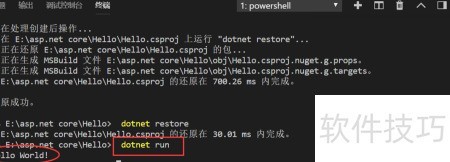
    8、 运行Hello World程序,只需在命令行中输入 dotnet run 并回车执行。
    soft.zol.com.cn true https://soft.zol.com.cn/1255/12558376.html report 902 本文将详细介绍如何在Visual Studio Code中创建ASP.NET Core项目,涵盖环境配置、项目初始化及基础运行步骤,助力开发者高效入门与实践。 1、 启动已安装的 Visual Studio Code,界面所示。 2、 请依次点击左侧菜单栏的资源管理器图标,再选择打开文件夹选项。 3、 在...
    不喜欢(0) 点个赞(0)
    随时随地资讯查报价 就上ZOL手机客户端,点击或扫描二维码下载
    立即下载

    DotNet Code Library

    更新时间:2008年08月21日

    用户评分:0 | 0人点评

    软件类型:共享软件

    软件语言:简体中文

    周热门办公软件排行榜

    • 热门
    • 新品
    DotNet Code Library
    • 更新时间:2008年08月21日
    • 软件大小:8.7MB
    • 软件分类:编程工具
    • 语言种类:简体中文
    • 软件评级:有 0 人点评