

升级到Windows 10后出现韩语等非中文字符显示为方块的问题,令人困扰。这通常源于系统缺少对应语言的字体支持或区域设置未正确配置。解决方法包括:在设置→时间和语言→语言中添加并设为首选语言;启用相关语言包;或手动安装所需字体文件。该方案同样适用于日语、阿拉伯语等多种语言环境,操作简便,可有效恢复正常文字显示。
1、 启动Windows 10系统设置界面。
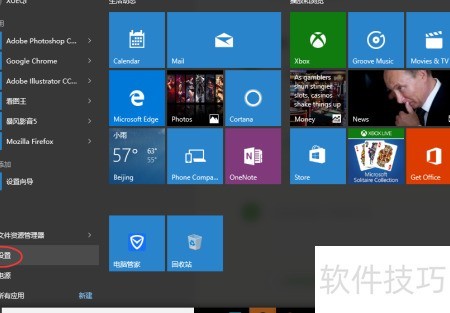
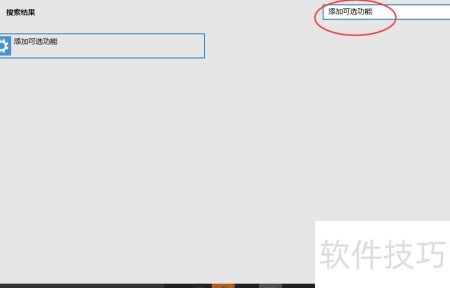
2、 在设置界面右上角的搜索框中输入可选功能,随后点击添加可选功能进入配置页面。
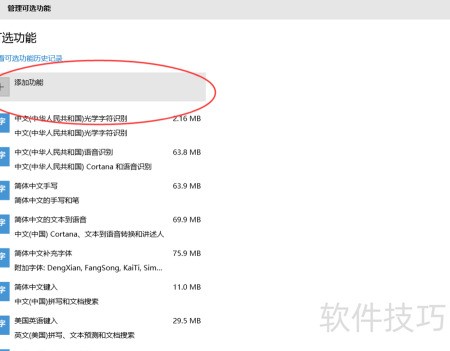
3、 向下滚动列表,在中部找到朝鲜语补充字体,点击选中,页面随即显示安装按钮,再点击该按钮即可完成安装。
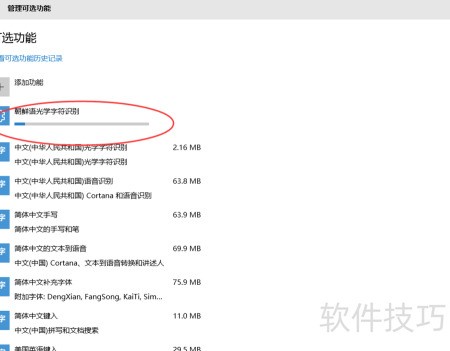
4、 点击后该选项会消失,此时请点左上角返回键,页面将显示安装进度提示(所示),出现动态进度条。待进度条完全充满,即表示安装完成。随后即可在此处查看并使用已成功安装的新字体。整个过程无需额外操作,系统自动完成识别与加载。
5、 随后,彻底关闭此前显示异常的软件(部分软件需右键点击任务栏右下角托盘图标并选择退出),再重新启动,即可正常显示完整的韩文内容。


