演示如何在Delphi7中创建并调用动态链接库DLL,通过实例详细展示DLL的制作与使用过程。
1、 启动Delphi7开发环境,依次点击文件、新建、其他,在弹出窗口的新建选项卡中选择DLL向导,确认即可创建。


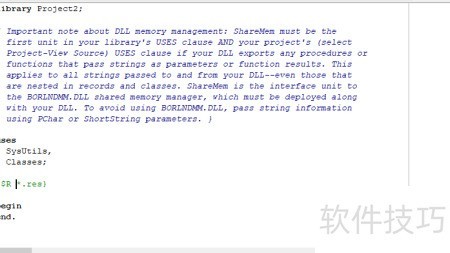
2、 在Project2中输入指定代码内容。
3、 输出功能

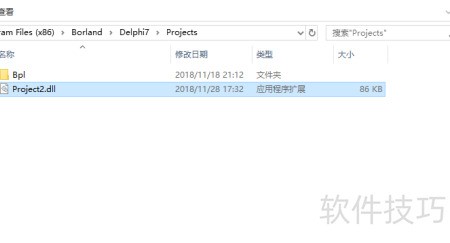
4、 工程文件目录中将新增一个Project2.dll文件。
5、 调用DLL有两种方法:静态和动态。先介绍静态调用,它在程序启动时即加载并执行。
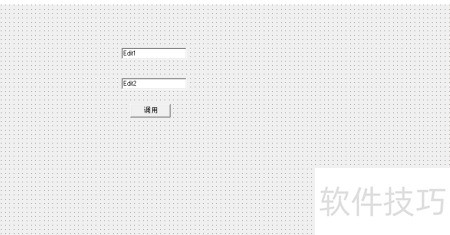
6、 启动Delphi7开发环境,在默认工程的Form1窗体上添加两个Edit控件和一个Button控件,将按钮的Caption属性修改为调用,完成界面布局设置。
7、 在Unit1.pas的implementation部分声明需调用的DLL函数。
8、 请确保Project2.dll与默认工程Project1位于同一文件夹中,以保证路径正确。
9、 双击按钮进入事件方法,编写相应代码即可。
10、 按下F9运行程序,在Edit1中输入3后点击调用按钮,Edit2显示结果为9,表明DLL调用成功。
11、 以下展示动态调用方法,将Unit1.pas文件中的代码修改为如下内容:
12、 var
13、 var
14、 简述如下
15、 此处定义了一个函数类型 TmyDiaoYong,其形式为 function(x: integer): Integer; stdcall;,要求参数与返回值类型必须与目标DLL中的函数完全匹配。调用过程分为三个步骤:首先加载DLL文件,接着获取该DLL中指定函数的地址,最后将该地址赋给本地函数变量,完成实例化并实现函数调用。整个流程确保了对外部动态链接库函数的正确访问与执行。
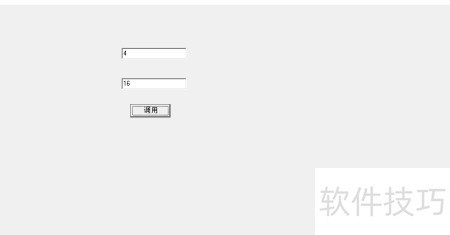
16、 按F9启动程序,在Edit1中输入数字4后点击调用按钮,Edit2显示结果为16,表明DLL动态调用已成功执行。