1、 null
2、 下载并安装JCreator LE version 5.10.002最新版,由于官网下载时无法收到确认邮件,故通过其他可靠渠道获取该版本,确保软件安全可用。所示:
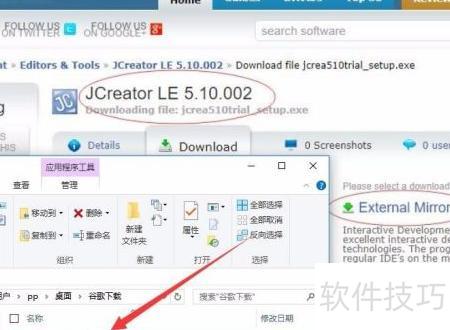
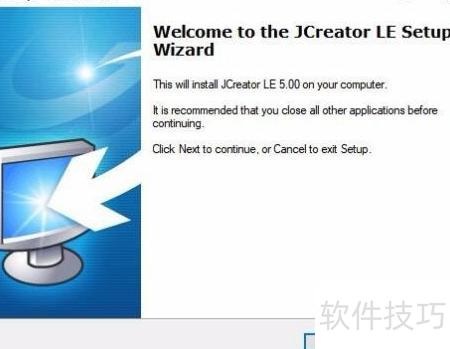
3、 点击安装包,按提示连续下一步完成安装。
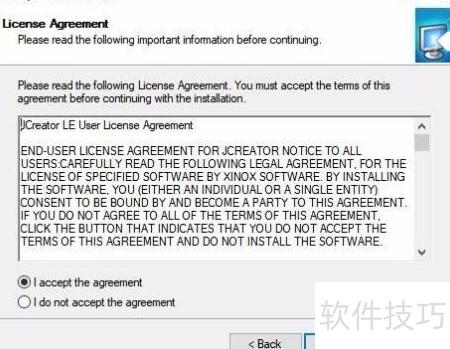
4、 同意软件许可协议,见下图。
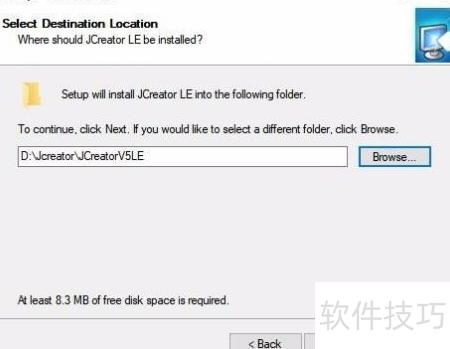
5、 选定安装路径后点击下一步,操作所示。
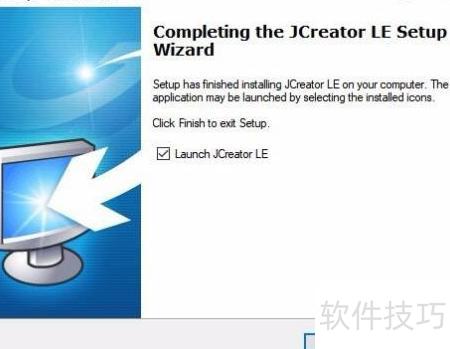
6、 安装完毕后,直接启动软件即可。
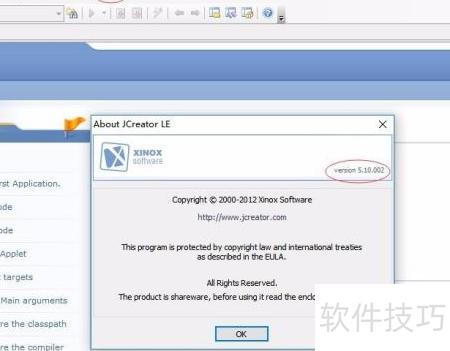
7、 安装完成后,点击help下拉菜单中的About JCreator查看版本信息,显示版本号为version 5.10.002,具体所示。
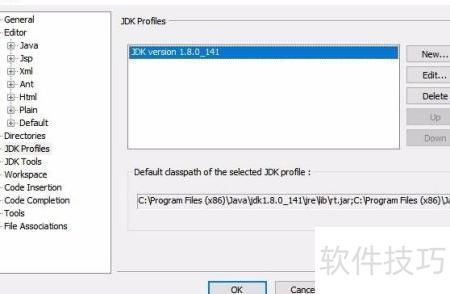
8、 软件安装完成后,需配置已安装的JDK工具。点击configure菜单中的options,在弹出的窗口中选择JDK Profiles进行设置,具体操作所示。
9、 在窗口右侧点击新建按钮,选择JDK安装目录,确认后保存设置,所示。
10、 下方目录将自动扫描出JDK所需全部文件,确认无误后点击OK即可,所示。
11、 接下来可进行Java程序的编译测试。依次点击文件菜单中的新建选项,选择文件,在弹出的对话框中选取Java类,创建一个Java源代码模板,具体操作所示。此步骤用于验证开发环境配置是否正确。
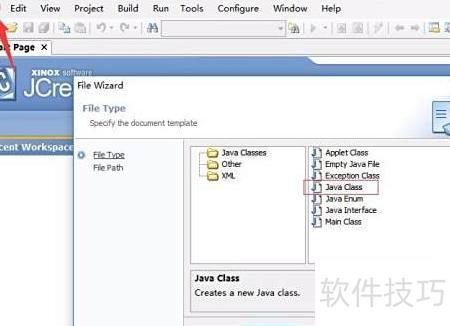
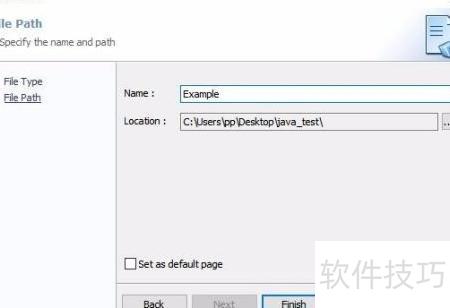
12、 下一步将提示输入源程序名称及存储路径,后续编译运行均需在此目录进行,请点击确认。所示:
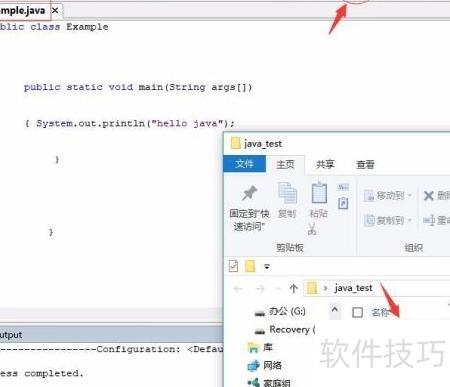
13、 为便于操作,可直接打开一个已准备好的.java源文件,点击下方箭头进行编译。若成功生成以.class为后缀的文件,说明编译通过,程序无误。具体过程所示。
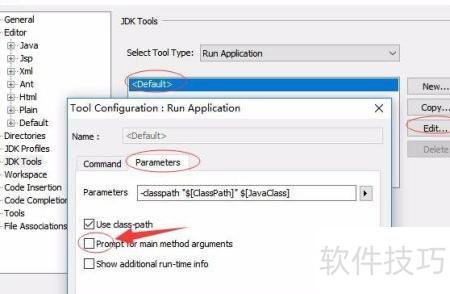
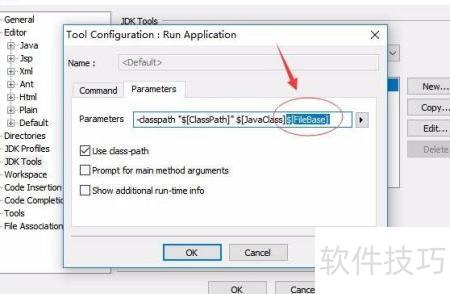
14、 在完成程序编译后,还需执行运行操作以获取最终结果。进入配置界面,依次选择configure→options→JDK Tools,在中间的下拉菜单中选取run application。随后点击下方的default选项并双击进行编辑,在弹出窗口中切换至parameters标签页,勾选prompt for main method arguments选项。设置完成后,逐层点击确认保存配置,即可在运行时手动输入主方法参数,确保程序按需执行。具体操作可参考对应图示。
15、 执行已编译的Java类文件时,选择运行菜单中的运行项目,系统将弹出设置主方法参数对话框。在输入框中填写所需参数,确认后参数将自动传递给程序并启动执行。具体操作所示。
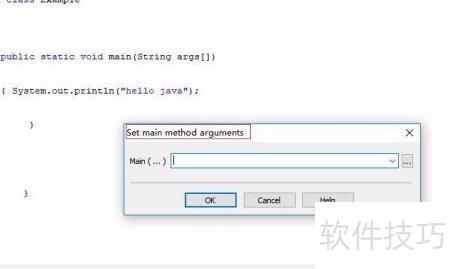
16、 若无需外部参数,可直接点击跳过;也可取消该提示。操作方式为参照步骤(13),取消勾选选项。完成设置后运行程序,系统将出现报错提示,具体表现所示。
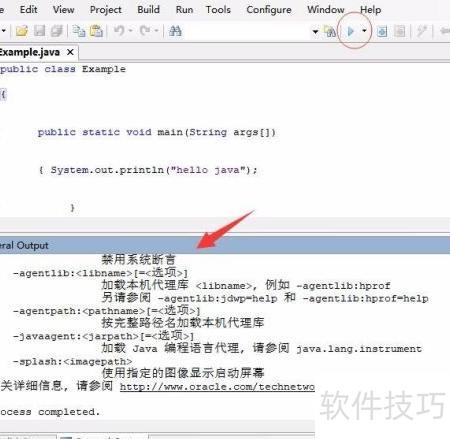
17、 此前故意重现故障现象,这也是新手常遇到的情况。解决方法是返回第13步,在parameters文本框中的字符串末尾添加一个符号,然后依次点击确认所有设置,完成操作即可。
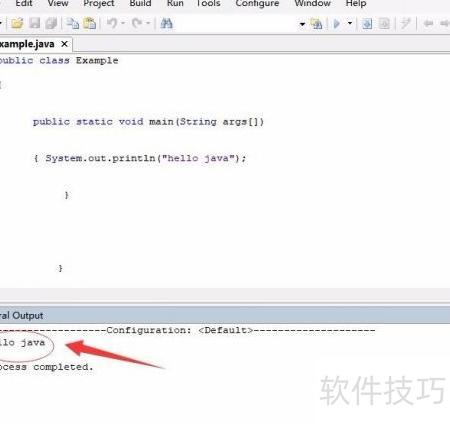
18、 程序运行后,成功显示hello java,具体效果所示。