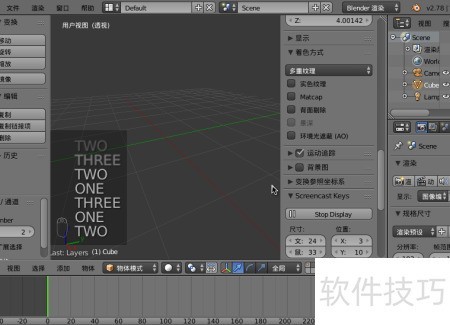
在学习Blender时,常看到教程中左下角会显示操作按键,极大方便了新手掌握繁多的快捷键。这种实时按键提示功能让学习更直观高效。那么这个实用工具该如何安装和启用?接下来就为大家详细介绍具体步骤,帮助你轻松开启按键提示功能。
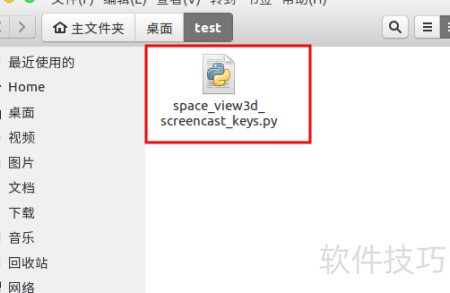
1、 首先需要获取一个脚本文件,可访问网址 https://svn.blender.org/svnroot/bf-extensions/trunk/py/scripts/addons/space_view3d_screencast_keys.py,将网页中的全部代码内容复制下来,保存为本地的 Python 脚本文件。例如,可以将其保存为名为 space_view3d_screencast_keys.py 的文件。该文件将用于后续的功能扩展或插件安装,确保保存时使用正确的 .py 扩展名,并注意编码格式为 UTF-8,避免因格式问题导致无法正常加载。操作过程无需修改代码内容,直接保存即可。
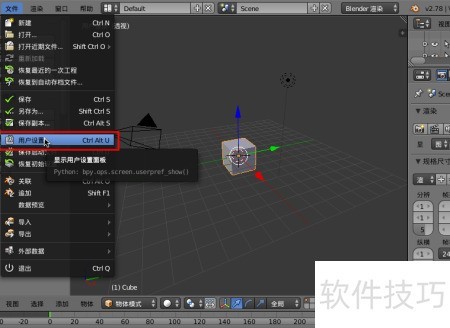
2、 启动Blender后,依次点击文件菜单中的用户设置选项。
3、 进入插件页面,点击底部选项安装本地文件。
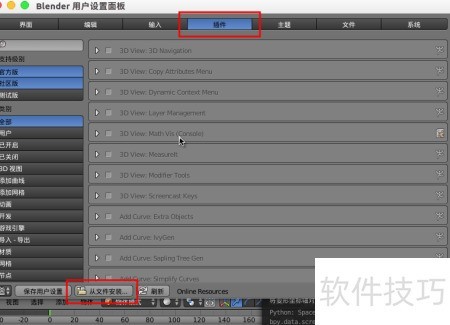
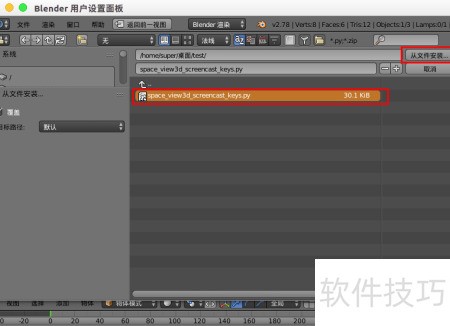
4、 找到名为 space_view3d_screencast_keys.py 的脚本文件,将其通过从文件安装功能进行加载即可完成操作。
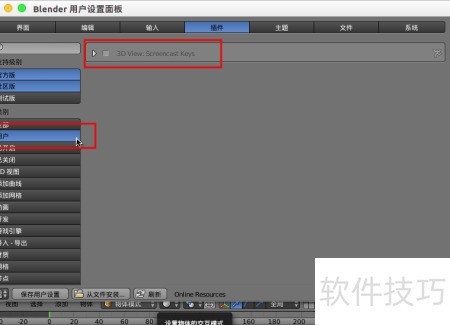
5、 在插件中进入用户选项,查找3D视图:按键显示,即为新安装的插件。
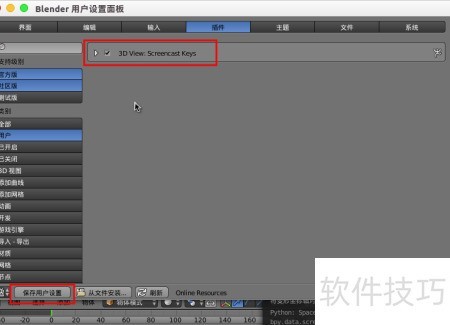
6、 勾选3D视图:屏幕显示按键选项,随后点击底部保存用户设置按钮完成配置。
7、 返回Blender的3D视图,按下N键打开右侧属性面板,滚动到底部后点击Start Display即可。
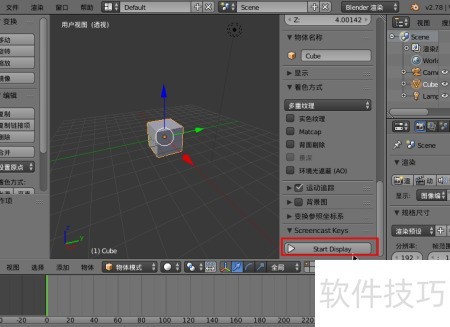
8、 按键操作现可于左下角同步显示。