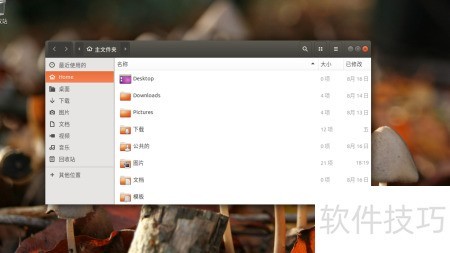
近日,Ubuntu 17.10每日构建版本迎来更新,系统登录时已默认启用Wayland显示服务器,标志着正式告别传统的X.org。进入桌面环境后,默认搭载的是Ubuntu Dock程序启动栏,其界面布局与功能设计在细节上与GNOME原生的Shell存在一些差异。本文将详细介绍这一新版Ubuntu Dock的基本操作与实用技巧,帮助用户更快熟悉其特性,提升日常使用效率,全面体验Ubuntu在桌面交互层面的最新演进成果。
1、 通过持续更新系统至最新版本,进入 Ubuntu 17.10 的每日构建版桌面后,便可体验到集成 Ubuntu Dock 的 Gnome 桌面环境。
2、 屏幕左侧的竖条是Ubuntu系统中的程序坞。

3、 在 Ubuntu 桌面环境中,点击 Dock 栏中的应用图标即可启动相应程序。程序运行后,其图标左侧会显示一个小红点,提示已有窗口打开。若同一程序开启了多个窗口,将出现多个小红点,便于用户直观了解当前应用的运行状态和窗口数量。
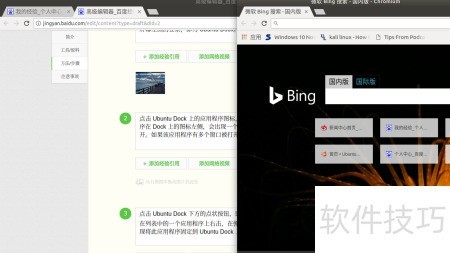
4、 点击Ubuntu Dock底部的圆点按钮,可查看系统中已安装的所有应用程序列表。
5、 在列表中的应用程序上点击右键,选择弹出菜单里的添加到收藏夹,就能将其固定在 Ubuntu Dock 上。
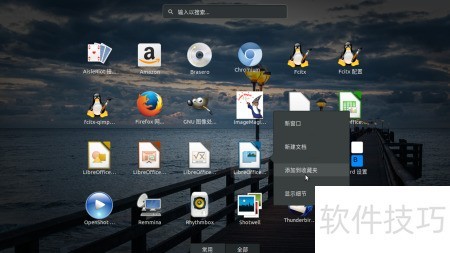
6、 在Ubuntu Dock的图标上点击右键,选择从收藏夹中移除,图标便会立即从任务栏消失。

7、 点击Ubuntu Dock中扳手与齿轮组成的设置图标,即可打开设置窗口。
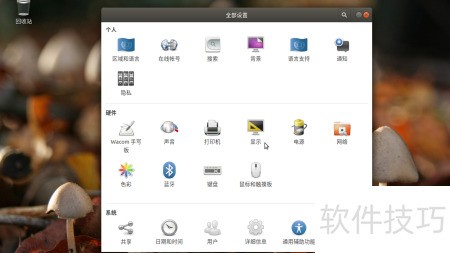
8、 打开设置窗口,选择显示选项,进入显示设置界面。
9、 拖动 Launcher 图标大小右侧的滑块,调节至合适数值,即可观察到 Ubuntu Dock 的尺寸同步改变。
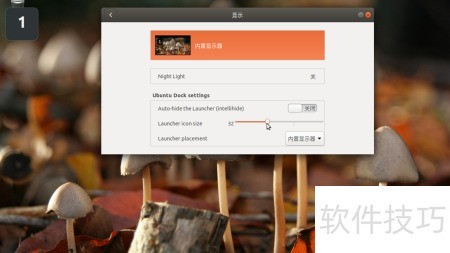
10、 进入设置窗口,选择显示二级选项,找到自动隐藏启动器(智能隐藏)功能并开启该开关即可完成设置。
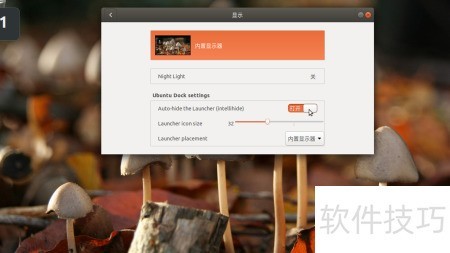
11、 Ubuntu Dock将支持自动隐藏功能。
12、 当桌面有全屏应用时,Ubuntu Dock 会自动隐藏不可见。

13、 当桌面无窗口最大化,或窗口未贴近屏幕左侧时,Ubuntu Dock 会保持可见状态。