企业在使用商翼ERP企业管理软件时常面临操作困惑,不知从何入手。本文通过图文结合的方式,详细讲解软件的使用步骤和操作要点,帮助用户快速掌握系统功能,顺利开展日常管理工作,提升企业信息化应用效率。
1、 首先向商翼公司申请企业后台管理账号,获批后访问商翼官网,在页面底部找到账号注册入口,建议使用个人手机号完成注册,便于日后在企业内部系统中便捷登录。根据企业实际需求,每位需使用的员工均应单独注册一个客户端账户。注册成功后,所有相关人员需在页面底部点击下载客户端,将软件安装至本地设备,确保后续操作顺利进行。安装完成后即可登录使用,满足企业日常管理和业务操作需要。

2、 安装完毕后,桌面上将显示saaii商翼海豚的快捷图标,双击该图标会弹出登录界面。企业系统管理员或商翼指定的执行官需输入预先注册的账号与密码,点击登录按钮。成功登录后,界面右侧将出现一个类似QQ聊天系统的沟通工具,功能布局清晰可见,便于用户即时交流与操作,具体效果可参考图示中右侧红圈标注部分。

3、 双击红圈内商翼公司为企业创建的、以企业名称命名的管理员账号,进入登录页面后输入初始密码并点击登录即可。

4、 登录后,进入后台管理界面左上角的账号管理,进入相应页面后点击+新增系统账号,系统将弹出操作对话框。
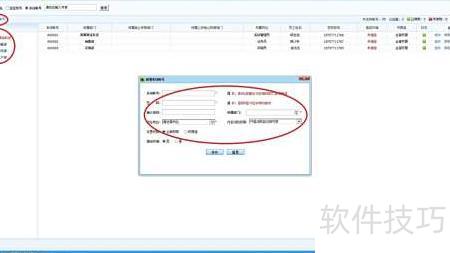
5、 在对话框中输入系统管理员的账号、密码及确认密码。在所属部门栏内双击系统默认的第一个选项,即公司名称;所属岗位选择系统管理员;内容权限设为可浏览公司所有内容;权限范围选择全部权限;指定终端按企业实际需求配置。操作完成后,点击页面右侧的绑定按钮,在弹出窗口中输入先前以手机号注册的系统管理员账号,确认绑定操作。完成上述步骤后,系统管理员账户即配置成功,具备相应管理权限,可用于后续系统维护与管理工作。整个设置过程需确保信息准确无误,避免权限分配错误。
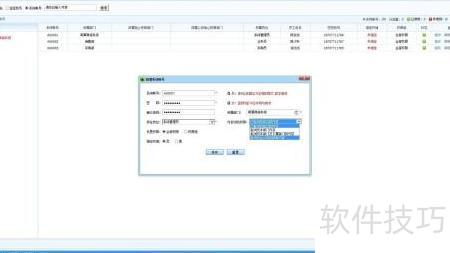
6、 系统管理员设置完成后,使用管理员账号登录saaii商翼客户端,进入办公界面,找到系统管理员选项并双击,随后在登录框中输入客户端密码,点击登录即可。

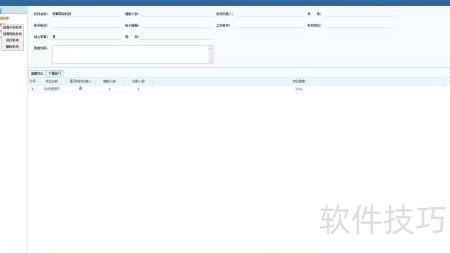
7、 登录系统后进入前台操作界面,滑动至页面底部选择企业应用,进入后点击模块,继续下拉页面并点击最下方的组织机构选项,具体操作所示。

8、 进入组织机构页面,右键点击左上角红色文字区域,选择新增子级机构,输入蚂科一级机构名称,带*号为必填项,其余按企业需求填写,操作所示。
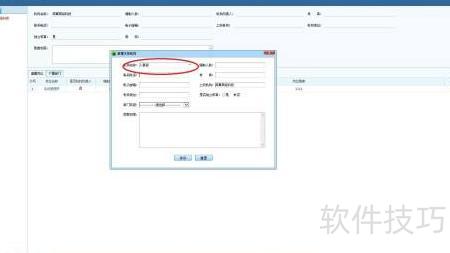
9、 完成一级机构添加后,可依同样方法继续增设二级、三级机构,具体操作见下图所示。
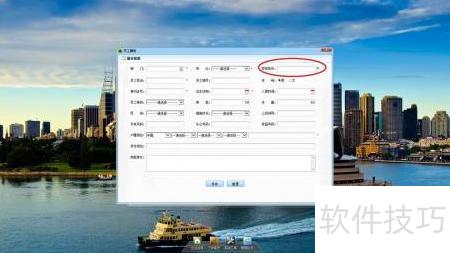
10、 完成组织机构添加后,进入模块,选择员工聘用功能,逐一录入需使用软件的员工信息及其对应的客户端编号。特别注意:标红部分的密密我号必须填写该岗位员工此前注册的saaii商翼客户端号,此项为必填内容,不可遗漏。
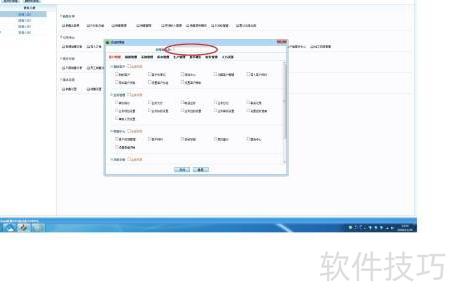
11、 所有员工档案录入系统后,管理员需登录企业管理软件后台,进入权限管理界面,创建权限组。设定权限组名称,并根据各部门管理人员与操作人员的实际需求,分配相应的数据查看与功能操作权限。权限组用于明确不同岗位或部门在系统中可访问的数据范围和可使用的功能模块,限制其无法查看或操作的内容,从而实现企业信息的分级管控,保障数据安全与管理规范。
12、 完成权限组设置后,进入账号管理界面,为各组织机构下属员工的工作终端绑定驼轿帽账号,并分配相应权限。企业组织架构由此建立完毕,随后员工可登录各自的操作系统,开展日常业务管理工作。