教你使用一款实用软件,轻松裁剪视频、截取片段、调整时长,快速处理指定区域,操作简单高效。
1、 搜索格式工厂,我习惯不在官网下载,通常选择其他站点。下载时注意文件大小,低于10M的建议放弃,更换链接重试,具体方式依个人偏好而定。
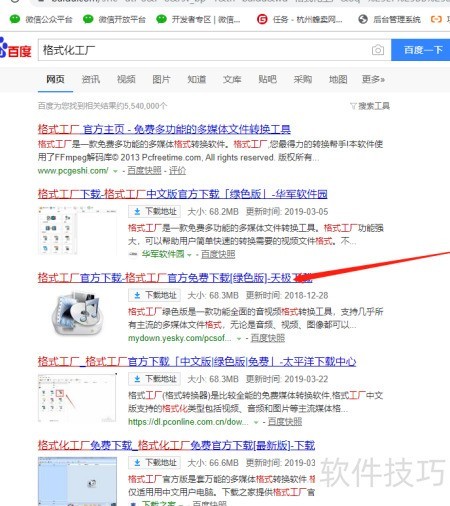
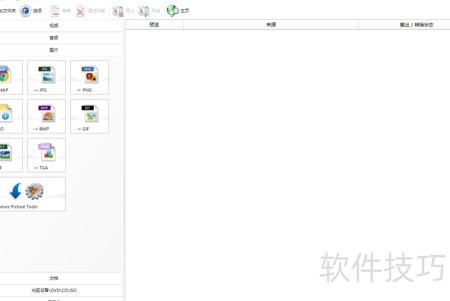
2、 下载后直接按提示点击下一步即可完成安装,过程简单无套路。安装时可能会附带一个图片格式程序,如不需要,请取消勾选相关选项。安装完成后,软件界面将显示为如下样式。
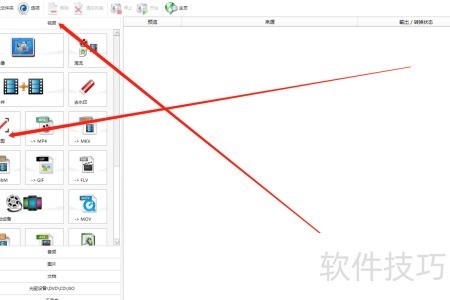
3、 点击视频菜单后选择画面裁剪功能,弹出窗口中选取所需输出的视频格式即可。
4、 拖动红色虚线框,调整其位置与大小,框内区域即为视频最终输出的截取范围。
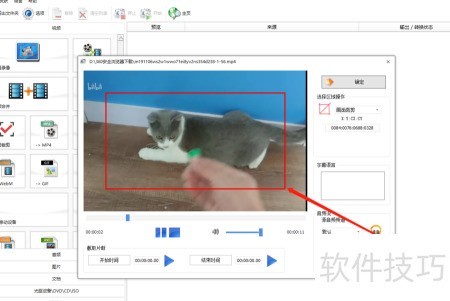
5、 设定视频的起始与终止时间,起始时间为输出视频的开头,终止时间为结尾,两段时间之间即为最终生成的视频内容。
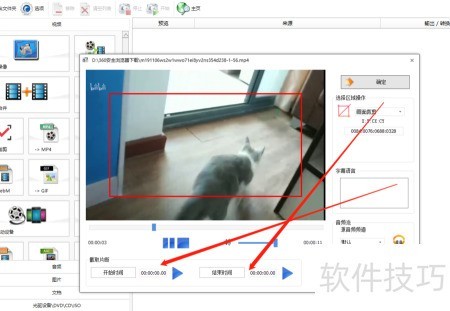
6、 点击加号,将已设置的内容添加至输出方案。若加号未显示,可先点击开始和结束时间按钮,再核对所需截取的时间段是否准确。
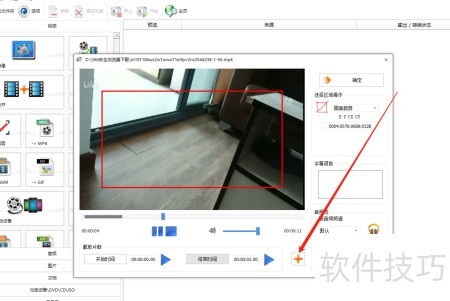
7、 确认前请仔细核对配置信息,确保无误后再点击确定,避免视频编辑出现瑕疵。
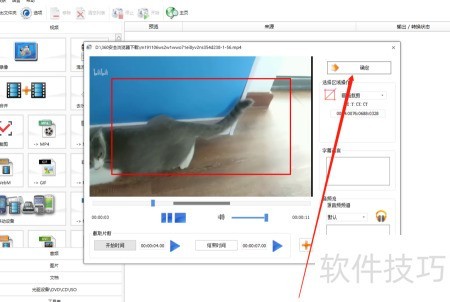
8、 向下箭头指向的是视频输出目录,即保存视频的文件夹,选择完毕后,点击上方的确认按钮即可。
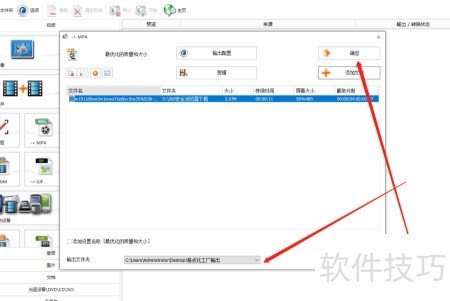
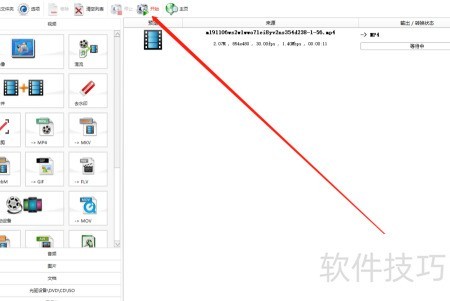
9、 许多人以为完成上一步就结束了,其实不然。若不点击开始,任务将一直停滞,原因不明。务必记得点击开始,这是关键步骤,再强调三遍:点开始,点开始,点开始!