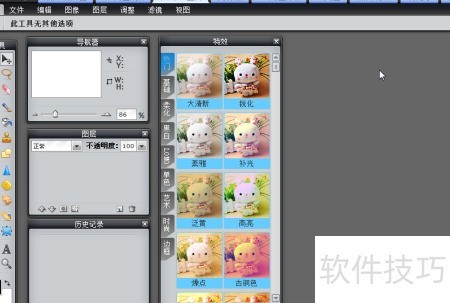
互联网的演进如同一场深刻的社会分工,人、资源与工具在分离中实现更高效的连接。曾经我们依赖本地硬盘,如今网盘触手可及;会议室不再受地理限制,远程协作成为常态;在线文档支持多人实时编辑,极大提升了效率。我们正迈向万物互联的新时代。在此背景下,在线工具日益强大。最近我尝试使用一款在线图片编辑软件进行图像合成,无需安装、操作便捷,跨设备无缝衔接,整个过程流畅高效,充分体验到云端技术带来的便利与革新。
1、 清晨逛贴吧,偶遇一篇引人关注的帖子。
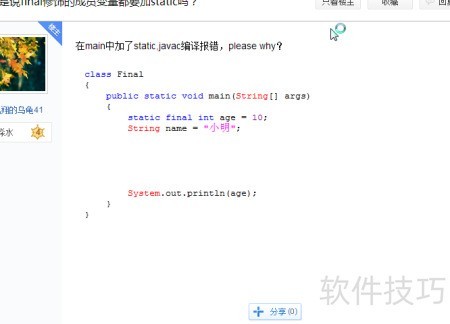
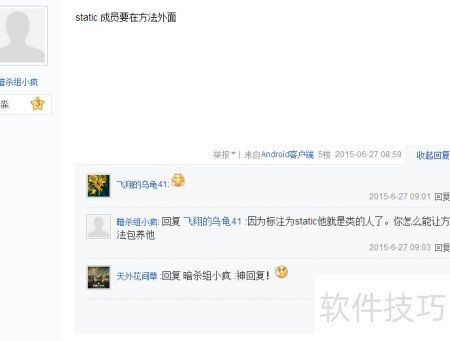
2、 浏览新闻、帖子或微博时,我常发现评论区比内容本身更有趣,有时一条神回复便让人忍俊不禁,引人深思。

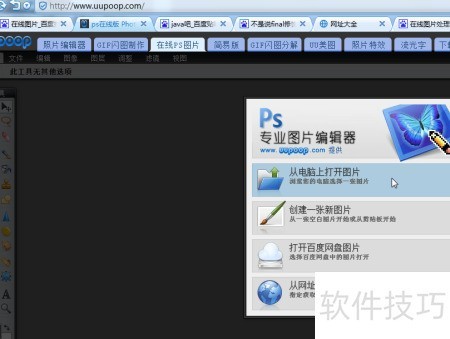
3、 选择第一个选项并进入,界面与本地Photoshop十分相似,系统自动显示常用功能,点击从电脑打开图片即可继续操作。
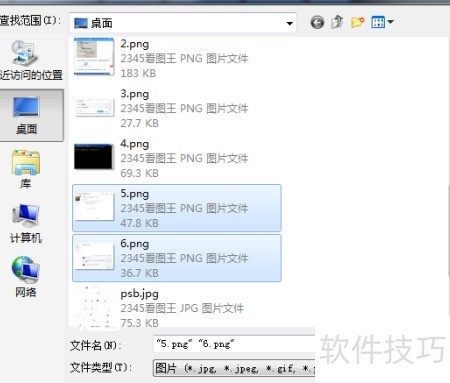
4、 在在线Photoshop中打开了两张图片,为方便起见,暂称其为5和6。
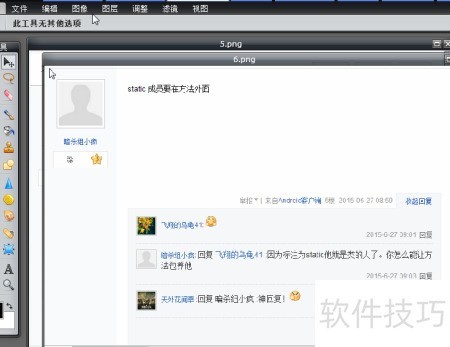
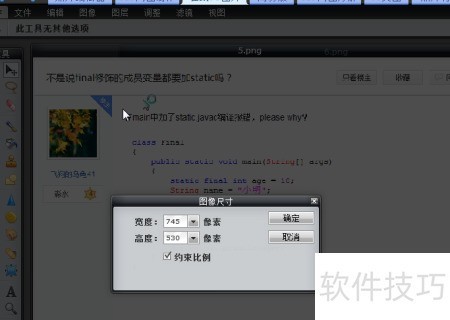
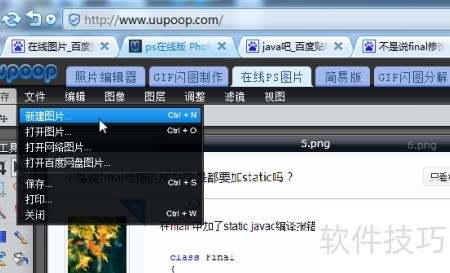
5、 因未找到扩展画布功能,只好另寻方法:点击文件,选择新建图片来实现操作。
6、 弹出新建图片窗口后,输入一个贴切的名称,将宽度设为745像素,高度设为1036像素。我选择了透明背景,方便后续查看效果。预设尺寸仅为参考选项,可不必理会。
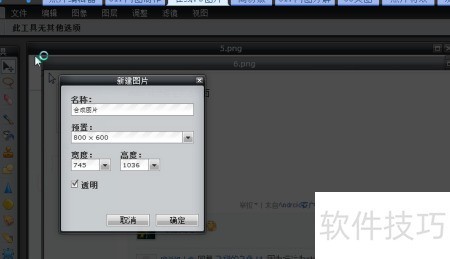
7、 所示,已创建一张透明背景的新图片。
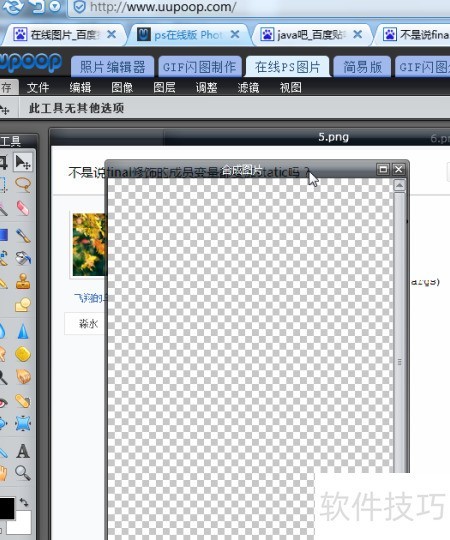
8、 点击第五张图片并将其置于最前,选择编辑中的全选,却发现快捷键失灵,右键菜单也缺失,操作极为不便,仿佛退回到了原始时代。
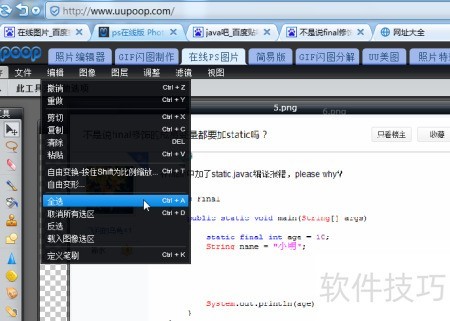
9、 所示,图片周围出现蚂蚁线,表明已选中。点击编辑中的剪切或复制均可。执行剪切操作后,原位置的第5张照片将变为空白区域。
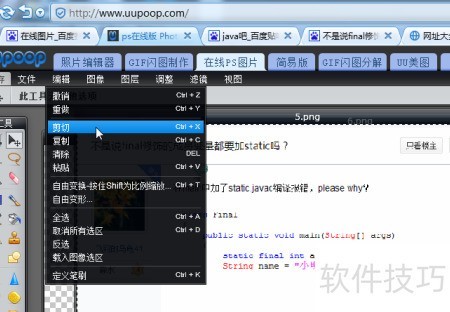
10、 点击合成图片将新图置于前端,依次选择编辑菜单中的粘贴选项完成操作。
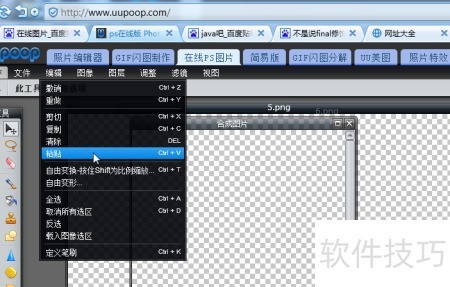
11、 新剪切的图片会自动粘贴到新建画布的中央位置。我通过鼠标将其拖动至上方,若在本地运行软件,拖动至边缘时图片会自动对齐画布边界。但由于当前为在线操作,无法实现自动吸附,只能先用鼠标大致定位,再借助键盘方向键进行精细调整,最终达到理想位置,具体效果所示。
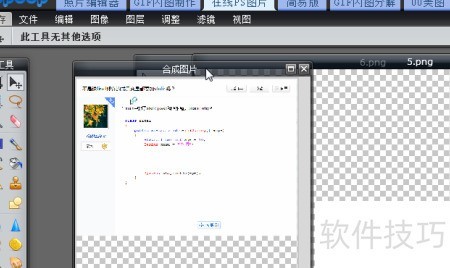
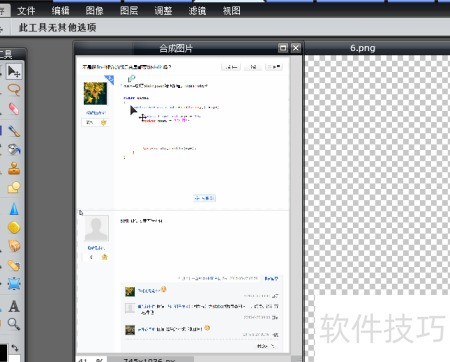
12、 将第六张图片用相同方式粘贴并调整至合适位置。
13、 完成编辑后,可通过点击保存按钮或选择文件菜单中的保存选项进行保存。
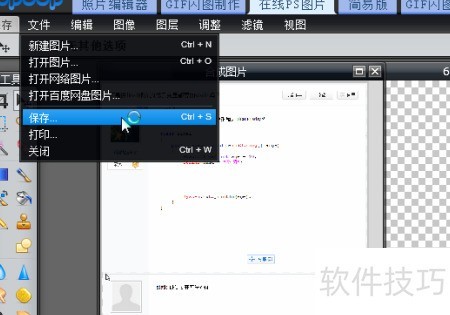
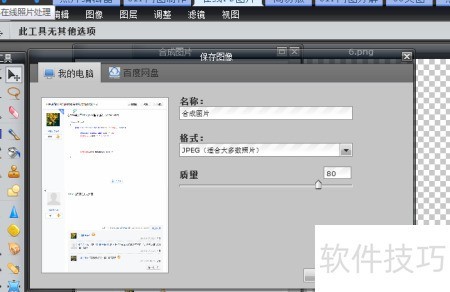
14、 弹出图像保存窗口后,可修改文件名并选择图片格式。我将画质从默认的80调整至100,文件仅增大几十KB,随后点击确定完成保存。
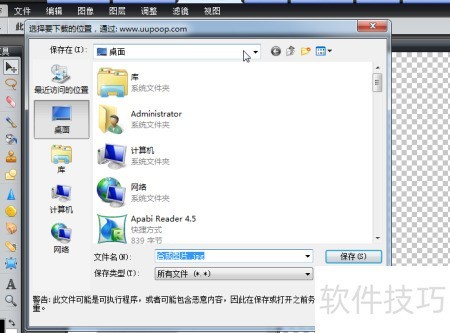
15、 文件默认保存在桌面,点击保存完成操作。
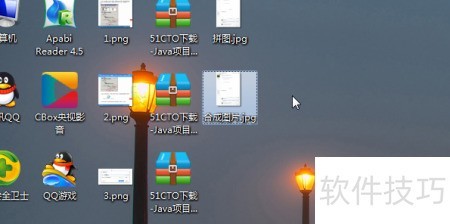
16、 所示,桌面上已生成目标图片。
17、 回顾这款在线Photoshop编辑网页,发现其快捷键大多已无法使用,操作略显不便。作为所谓精简版,许多常规菜单功能也被省略,影响使用体验。但其对工具栏进行了精心美化,界面美观,视觉感受良好,并内置了多种炫酷特效,轻松实现Duang的视觉冲击,增添了不少趣味性。整体而言,尽管存在功能缺失,但仍具备一定实用价值和吸引力。据悉Adobe正计划推出官方在线版本,顺应云端化趋势,令人对真正专业的在线Photoshop充满期待。