

在将项目从其他位置导入时,经常会出现Java compiler level does not match the version of the installed Java project facet这类错误提示。该问题的根源在于开发环境中的JDK编译版本与目标项目的JDK设置不一致。Eclipse或MyEclipse会根据项目配置识别所使用的Java版本,若本地工作空间的编译器级别与项目中定义的Java项目构建模块(Project Facet)版本不符,便会导致此类报错。通常,项目中包含的配置文件如.settings下的org.eclipse.jdt.core.prefs和.project文件记录了原始开发环境的JDK版本信息。解决此问题的关键是统一项目配置中的Java编译器版本与当前运行环境所安装的JDK版本,可通过调整项目的Java Build Path、Project Facets以及编译器设置来实现兼容,从而确保项目顺利加载和编译。
1、 首先需配置JDK,确保项目、Eclipse/MyEclipse与操作系统使用相同版本的JDK。由于系统中安装的是JDK 1.7,因此将Eclipse中的JDK版本也设置为1.7,以保证开发环境的一致性,避免因版本不匹配导致的编译或运行问题。
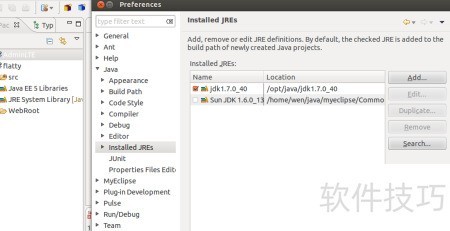
2、 进入Windows的首选项,选择Java下的编译器设置,将编译输出的文件格式版本设为1.7。版本号可根据实际需求调整,关键是要与项目所用的编译版本保持一致,确保兼容性。此处统一设定为1.7版本,便于管理和维护项目的整体一致性。

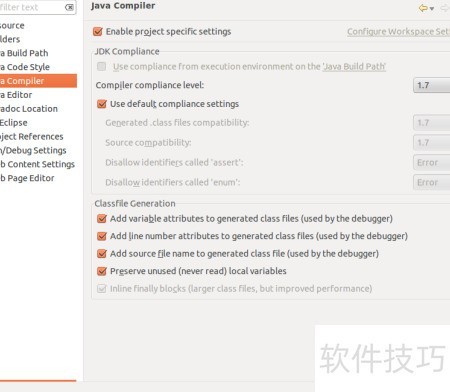
3、 进入项目属性中的Java编译器,将项目的编译版本修改为1.7。
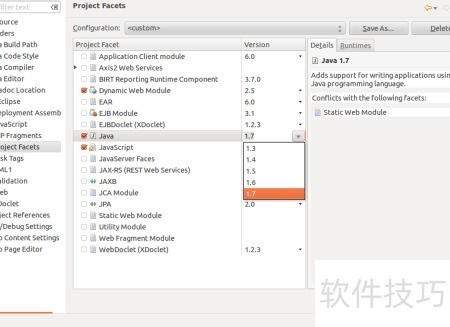
4、 在项目属性中,进入Myeclipse的Project Facets选项,将Java版本配置为1.7,确保项目使用对应的JDK版本进行编译和运行。
5、 至此配置完成,若仍有问题,欢迎留言交流!


