

TL-TR861系列包含TL-TR861 2000L、TL-TR861 5200L及TL-TR861 Mini三种型号。设备进行软件升级时均需连接电脑操作,其中TL-TR861 2000L和TL-TR861 5200L使用USB数据线与计算机相连,而TL-TR861 Mini可直接插入电脑USB接口。升级过程需借助从官网下载的软件包中提供的专用升级工具完成。本文将详细介绍升级的具体操作步骤,并对升级过程中可能出现的异常情况、提示信息及应对方法进行说明,以确保用户能够顺利完成版本更新,避免因操作不当导致设备异常或升级失败等问题发生。
1、 TL-TR861系列产品涵盖TL-TR861 2000L、TL-TR861 5200L以及TL-TR861 Mini型号,其中前两款需通过USB数据线连接电脑,而Mini型号可直接插入计算机USB接口。所有型号的固件升级均需借助官方提供的专用升级工具,该工具包含在下载的软件包中。用户在进行升级操作时,应确保设备连接稳定、电源充足,并严格按照指引步骤执行。本文详细说明了完整的升级流程,并针对升级过程中可能出现的异常情况,如连接中断、程序报错或升级失败等,提供相应的处理建议与解决方案,以保障升级顺利进行。
2、 软件升级示例:将系统更新至XP版本。
3、 请从官网下载与设备型号匹配的升级软件,确保版本与当前软硬件一致。解压后检查文件夹,确认包含必要文件。
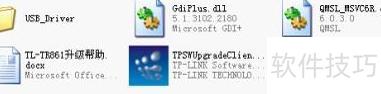
4、 右键点击TPSWUpgradeClient.exe运行该程序,若使用Windows 7、Windows Vista或Windows 8系统,需选择以管理员身份运行。在启动软件过程中,程序将自动调用解压文件夹中的USB_Driver。由于不同操作系统可能触发系统自带的驱动安装流程,因此需手动干预,跳过系统自动安装驱动的环节。为确保驱动正确安装,请务必根据第二部分如何跳过Windows自动安装步骤中的指引进行相应操作,避免因系统默认安装导致设备无法识别或升级失败。
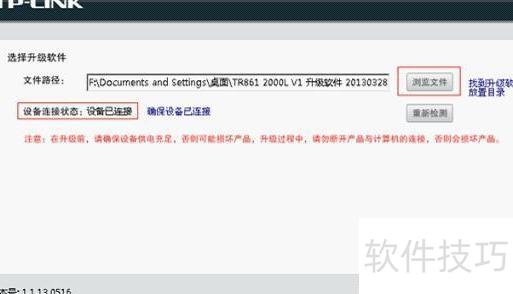
5、 若提示未检测到设备,请检查设备与USB接口连接是否牢固,并尝试点击重新检测按钮。
6、 浏览文件并选择目录中的update.bin,确认后即可开始升级。
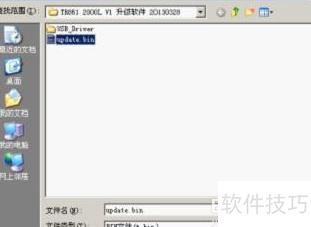
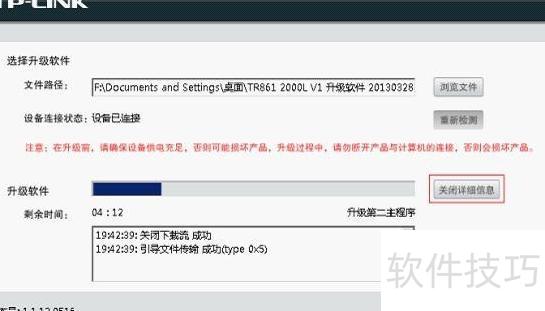
7、 升级开始后,请勿断电或插拔USB线,确保路由器持续供电,升级过程中请耐心等待,进度将实时显示在界面中。
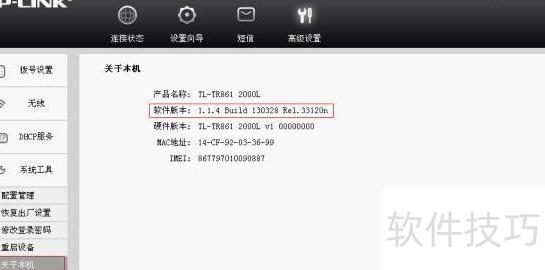
8、 升级完成后,登录路由器管理页面查看版本信息确认更新状态。

9、 登录路由器查看详细信息
10、 跳过Windows自动安装的方法与步骤详解
11、 将TL-TR861设备插入运行XP系统的电脑后,系统会自动启动硬件安装向导。
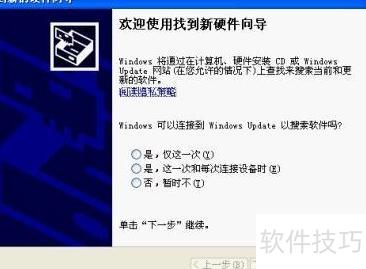
12、 点击取消可跳过系统自动安装驱动,随后继续执行升级操作。
13、 将TL-TR861设备插入运行Windows Vista系统的电脑后,系统会自动启动硬件安装向导提示用户进行配置。
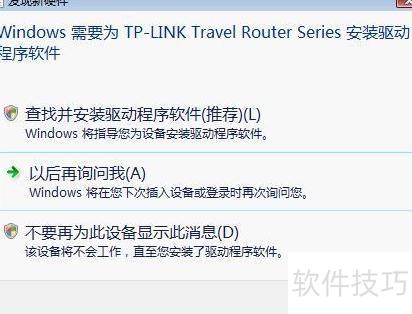
14、 点击取消后,稍等片刻状态栏将弹出提示。

15、 点击气泡,查看当前状态
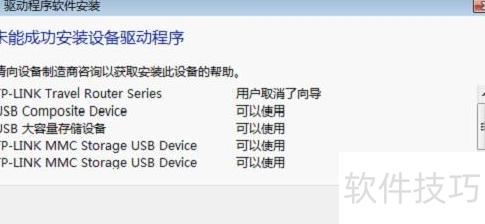
16、 点击关闭将跳过Windows自动安装驱动程序,随后可继续进行升级操作。
17、 在Windows 7电脑上插入TL-TR861设备后,系统状态栏将自动弹出连接提示信息。

18、 点击气泡查看当前状态
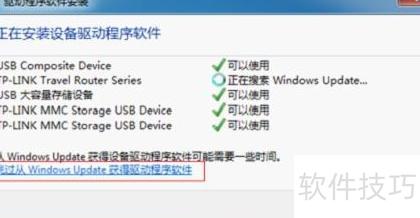
19、 系统默认从Windows Update搜索驱动程序,选择跳过从Windows Update获取驱动程序软件后稍等片刻,界面将显示后续提示信息。
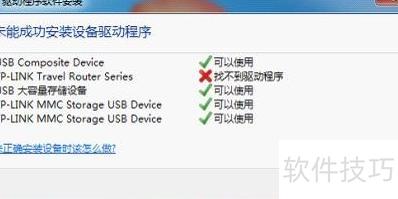
20、 点击关闭将跳过系统自动安装驱动,随后可继续执行升级操作。
21、 Windows 8系统无需额外设置即可使用。


