为提升文件的专业性,许多企业习惯在页眉处插入公司标志。那么如何在文档页眉中添加标志以增强正式感?以下是具体操作步骤:打开页眉编辑模式,插入公司Logo图片,调整大小与位置,最后退出编辑即可完成。
1、 在Word菜单中点击插入选项,位置中红标所示。

2、 在选项页面点击页眉和页脚设置,位置中红标所示。

3、 点击页眉选项,红框所示位置。

4、 在弹出菜单中选择编辑页眉,操作所示。
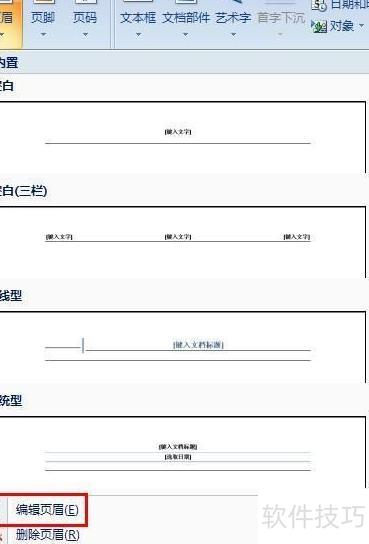
5、 在页眉编辑时,点击插入区域中的图片按钮,位置所示标红部分。

6、 在弹出窗口中定位图片存储位置,选中目标图片后点击插入按钮即可完成操作,具体步骤所示。
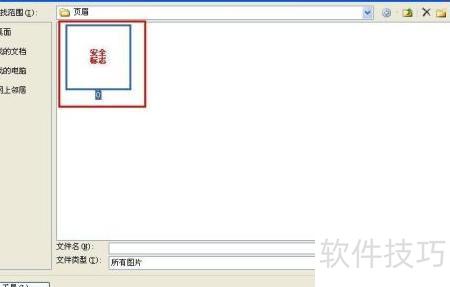
7、 页眉图标样式所示。

8、 拖动图标周围的小边框节点,即可调整图标大小,操作所示。

9、 选中图标后,在开始选项卡的段落区域,通过点击居中、右对齐或左对齐按钮,可调整图标的水平位置。

10、 将图标向左对齐后,双击文档空白区域,即可完成添加操作。
11、 结果见下图