

1、 null
2、 使用Android手机时,需先下载并安装X-plore软件。同时,请确保手机与MViQ高清内窥镜连接在同一WiFi网络下,以便正常通信和操作,避免因网络不同导致连接失败或功能异常。
3、 在MViQ设备端建立目标共享文件夹后,打开Android手机上的X-plore应用,进入LAN设置界面。根据工业内窥镜韦林MViQ所提供的共享文件夹信息,在手机中添加对应的服务器地址。完成配置后,即可通过X-plore访问MViQ设备共享的内容,实时查看视频内窥镜传输的图像文件,实现移动端便捷浏览与管理。
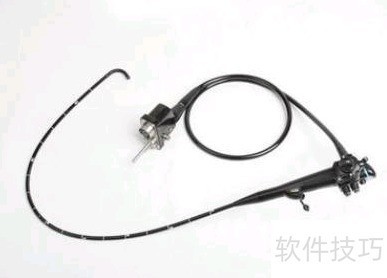
4、 关于工业内窥镜的使用,接下来介绍如何通过iOS手机查看其图像。首先,若未安装FileExplorer应用,需前往App Store下载并完成安装。随后,确保iOS设备与韦林MViQ这类进口工业内窥镜连接在同一WiFi网络下,以便实现无线连接与图像访问,操作简便,便于现场检测与实时查看。
5、 在MViQ设备上,通过菜单设置创建目标共享文件夹;随后,在iOS手机端打开FileExplorer应用,新建一个Windows网络位置,输入MViQ设备提供的IP地址、用户名及密码等信息。完成配置后,即可在iPhone或iPad的文件管理界面中访问该共享路径,直接浏览和查看MViQ设备所共享的图像文件,实现跨平台文件读取与管理,操作简便,连接稳定,便于移动设备快速获取所需图片资源。
6、 关于工业内窥镜通过手机访问的小技巧就介绍到这里,操作是否简单明了?只需按照步骤操作,即可在手机上查看MViQ内窥镜中的存储文件,还能将文件复制到手机本地,方便随时查阅。但需注意,并非所有型号的工业内窥镜都支持此类手机连接方式,具体功能请以设备实际性能为准。


