在Windows 10中解决摄像头错误代码0xA00F4246,可尝试更新驱动、检查隐私设置、重启相机应用或运行系统故障排除工具。
1、 错误代码0xA00F4246(0x8004054)是Windows 10系统中常见的问题,通常导致摄像头无法正常使用。研究表明,该问题多由摄像头驱动程序损坏或丢失引起,致使系统无法识别设备。用户可尝试更新或重新安装驱动来解决此故障,确保硬件正常运行。
2、 许多用户反映,在Windows 10发布最新的累积更新后,设备开始出现0xA00F4246错误。该问题很可能与特定系统更新存在兼容性冲突。建议检查当前系统所安装的更新记录,若发现错误出现时间与最近一次更新时间吻合,可尝试通过系统还原功能将设备恢复至更新前的状态,或直接卸载相关更新,以确认是否能解决问题,从而恢复系统正常运行。
3、 尽管回退Windows 10更新,仍有其他经验证有效的0xA00F4246错误解决方案,已帮助大量遭遇此摄像头故障的用户恢复正常功能。
4、 若出现问题,请使用此错误代码:0xA00F4246(0x80040154)进行排查与解决。

5、 尽管Windows 10更新常导致0xA00F4246错误,但最直接的解决方法是卸载相关更新。部分用户反馈,通过安装最新的系统补丁,成功修复了该错误(代码0x887A0004),说明更新本身既可能是诱因,也可能是解决方案。
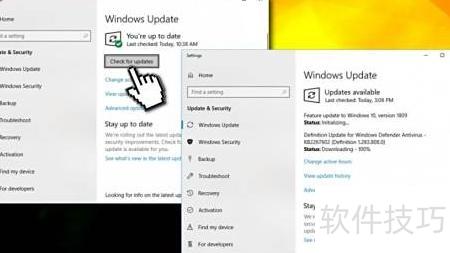
6、 右键点击开始按钮,选择设置选项进入。
7、 进入更新与安全
8、 点击检查更新
9、 让系统自动完成更新下载与安装
10、 重启设备
11、 若出现错误代码0xa00f4246导致相机应用无法正常使用,建议首先检查系统设置,确认相关应用是否已被授予使用摄像头的权限。如发现权限被禁用,只需进入设置中进行调整,允许访问即可。该操作简单易行,按照提示逐步完成授权便可恢复正常功能。
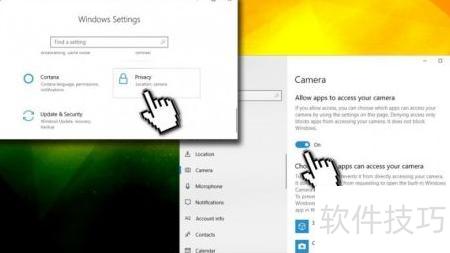
12、 右键点击开始按钮,选择设置选项进入。
13、 重视个人隐私
14、 随后开启相机功能
15、 开启允许应用使用相机功能选项
16、 关闭所有非相机应用,如Skype,再查看0xa00f4246错误是否解决。

17、 该错误与相机及Windows应用商店有关,可通过运行Windows应用商店的疑难解答工具进行修复,有效解决0xA00F4246(0x887A0004)问题。
18、 在搜索框输入疑难解答并点击对应结果。
19、 向下滚动即可找到Windows应用商店的程序
20、 点击一次,随后选择运行诊断工具。
21、 稍等,检查Windows是否检测到任何问题。
22、 在搜索框输入硬件与设备,点击查找并解决设备故障。
23、 点击新窗口中的下一步按钮。
24、 等待排障程序运行完毕,再确认问题是否依旧存在。

25、 右键点击开始按钮,选择设备管理器即可打开。
26、 右键点击映像设备,选择更新设备驱动即可完成操作。
27、 若列表无成像设备,请展开其他设备并查找集成网络摄像头。
28、 右键点击,选择更新驱动程序即可。

29、 修改Windows注册表可能造成系统损坏,操作前请谨慎评估风险,后果需自行承担。
30、 在搜索栏键入regedit后按下回车即可。
31、 UAC提示时点击是确认。
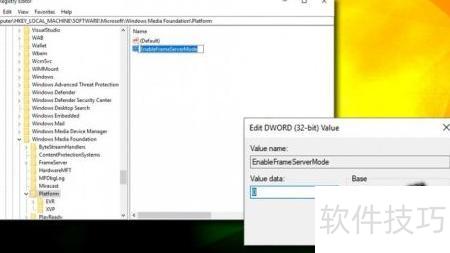
32、 进入注册表路径:HKEY_LOCAL_MACHINESOFTWAREMicrosoftWindows Media FoundationPlatform,找到对应项后可进行相关设置或修改,操作时请谨慎,避免影响系统正常运行。

33、 点击编辑菜单,选择新建,然后创建一个32位的DWORD值。
34、 右键点击新值,选择重命名选项
35、 输入 EnableFrameServerMode 后按回车键确认执行。
36、 双击新项,将其值设为0
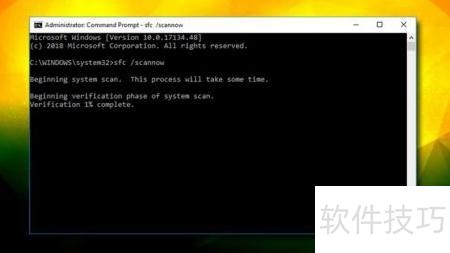
37、 该方法可用于检测系统错误,操作步骤如下所示。
38、 在Cortana搜索框内输入cmd命令
39、 右键点击搜索项,选择以管理员身份运行即可。
40、 打开命令提示符后,输入 sfc /scannow 并回车执行系统文件扫描。
41、 待Windows扫描完毕并自动修复问题后
42、 若上述方法仍无法解决Windows系统中出现的0xa00f4246错误,建议进一步排查设备兼容性问题。该故障可能源于摄像头缺少适配当前操作系统的驱动更新。请前往摄像头制造商的官网,查找并安装适用于您系统的最新驱动程序。此外,系统注册表错误或损坏的系统文件也可能导致此类问题。此时,可借助专业的系统优化工具进行深度修复,以恢复系统稳定性并提升整体运行效率。推荐使用具备全面诊断与修复功能的工具软件,对系统进行全面扫描与优化,从而有效排除潜在故障,确保摄像头正常运行。