

显卡驱动是操作系统与显卡之间沟通的关键程序,若版本过旧或存在兼容性问题,易引发画面卡顿、分辨率异常或黑屏等故障。为保障显示效果与系统稳定,定期升级显卡驱动十分必要。接下来介绍几种常见的更新方式。
1、 第一步:开启设备管理器
2、 在桌面此电脑图标上右键,选择显示更多选项中的管理功能。
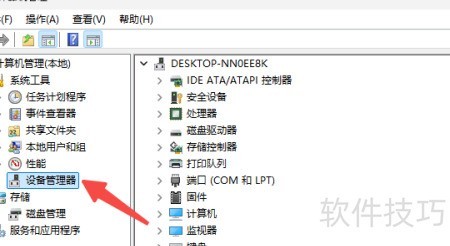
3、 第二步:定位显卡硬件
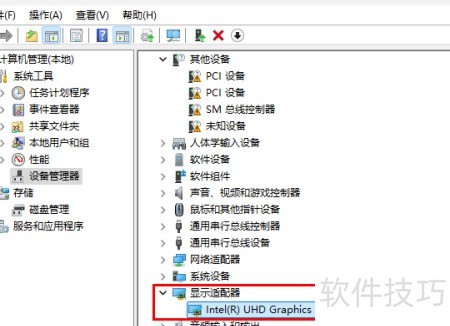
4、 打开设备管理器,展开显示适配器选项查看相关信息。
5、 你将看到显卡的具体型号,比如 NVIDIA GeForce GTX 1650 或 Intel(R) UHD Graphics 630,这些信息可用于识别设备的图形处理单元。
6、 第三步:升级驱动程序
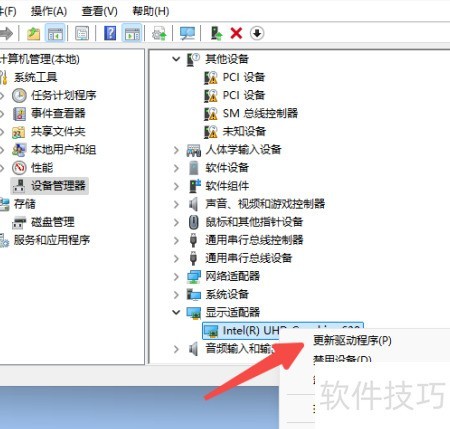
7、 右键点击显卡名称,选择更新驱动程序即可完成操作。
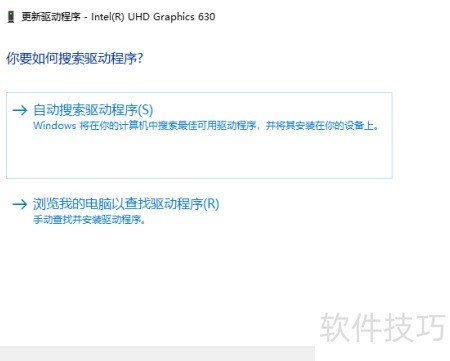
8、 在弹出窗口中,点击自动搜索驱动程序选项。
9、 第四步:等待系统自动搜索并完成驱动安装
10、 Windows将自动连接网络查找并安装适配你显卡的驱动程序。
11、 若系统显示驱动已是最新但仍存在问题,可尝试使用驱动人生等工具进行一键检测与安装,快速获取并部署最新的显卡驱动程序。
12、 完成安装后重启计算机
13、 安装完新驱动后,建议重启电脑以确保更改生效。
14、 重启后请进入设备管理器核对驱动版本,确认更新是否完成。


