掌握Creo Parametric 4.0需先熟悉软件界面布局与各项功能模块,为后续深入学习奠定基础。
1、 Creo图形界面窗口
2、 图形窗口是Creo Parametric 4.0的核心工作区,用于创建和编辑各类模型,包括零件设计、装配操作以及工程图绘制,是用户进行主要建模操作的区域。

3、 Creo图形界面中的操作工具栏
4、 工具栏通常显示在图形窗口顶端,可调整其大小与位置,集中放置了常用的操作工具,方便用户快速访问和使用各项功能。

5、 Creo功能区
6、 位于界面顶部的菜单栏即为功能区,集中了Creo Parametric 4.0中常用的各种操作命令,方便用户快速访问和使用各项功能。

7、 Creo控制面板
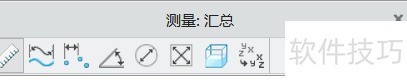
8、 位于界面顶部的操控板在创建或编辑特征时自动显现,提供操作控制、参数输入、状态反馈与步骤指引,辅助用户高效完成相关任务。

9、 Creo对话窗口
10、 对话框用于显示提示信息和可选操作。
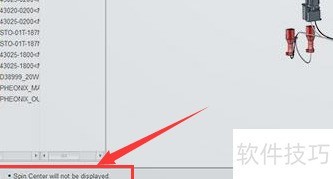
11、 Creo 状态栏显示信息
12、 界面底部的状态栏设有切换模型树、Web 浏览器窗格和全屏模式的图标,同时集成消息日志、查找功能、3D 框选择器及选择过滤器,便于操作与信息查看。