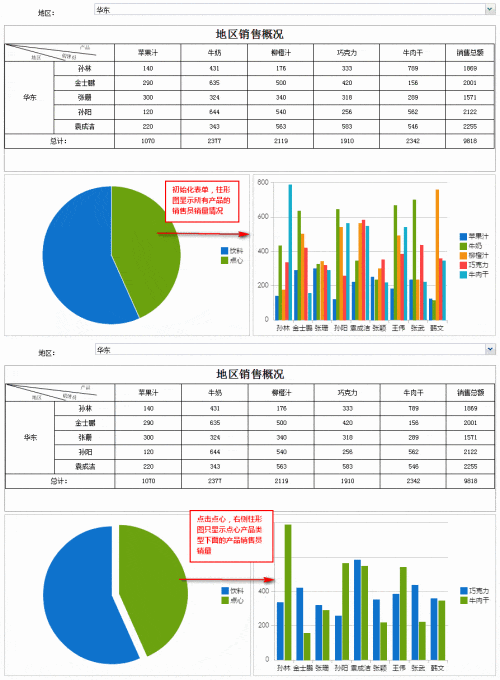
在数据展示中,报表和图表常需联动呈现,以体现数据间的关联性。通过FineReport报表工具,可实现图表与报表之间的动态交互,帮助用户更直观、全面地分析数据,提升数据可视化效果与决策效率。
1、 开启模板
2、 新增功能模块
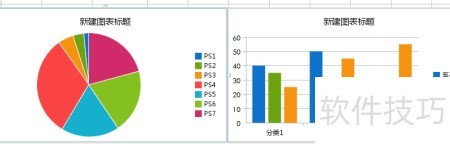
3、 所示,将饼图组件拖至柱形图左侧即可。
4、 添加新数据集
5、 创建数据集ds2,语句为:SELECT * FROM 表名 WHERE 1=1 \${if(len(product)==0,,AND 产品类型=+product+)},根据是否选择产品类型动态添加查询条件。
6、 数据绑定组件
7、 饼图
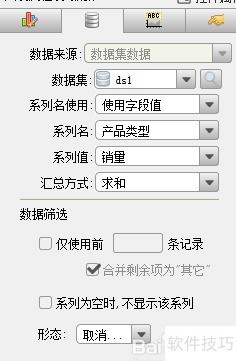
8、 选中饼图组件后,在右侧属性面板的数据选项中配置相应数据,具体设置所示。
9、 柱形图
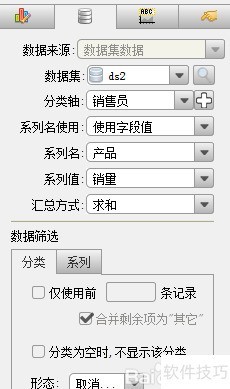
10、 选中柱形图后更改数据源为新建的ds2数据集,分类轴保持销售员不变,系列名称改为产品,系列值仍为销量,具体设置所示。
11、 设置超级链接
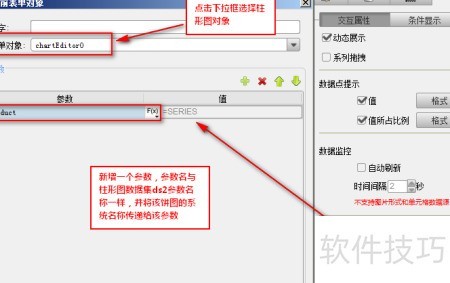
12、 点击饼图时,其数据会传递至柱形图,导致柱形图所绑定的数据集ds2参数更新,从而使柱形图随之动态变化,实现图表间的联动效果。
13、 所示,选中饼图后进入图表属性中的特效设置,打开交互属性,添加一个超级链接。链接方式设为当前表单对象,选择柱形图组件作为目标,并添加名为product的参数,其值设为系列名称。
14、 若需链接至当前表单内的不同组件,应选择当前表单对象作为超级链接方式。
15、 确认并保存模板。
16、 设计表单样式
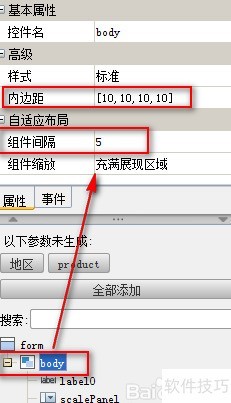
17、 在表单右下角的组件列表中选择body主框架,将其内边距设为10,组件间距设为5,效果所示。
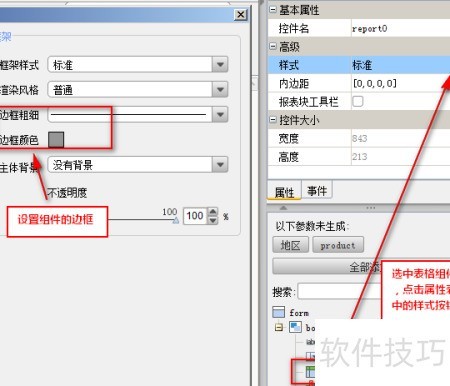
18、 为表格及两个图表组件分别添加黑色边框。选中表格组件,点击属性栏样式选项后的按钮,进入设置界面,调整边框样式与颜色,完成后对图表组件进行相同操作,统一设为黑色边框。
19、 用相同方式为其余两个图表组件添加边框。
20、 查看效果
21、 点击预览按钮,在网页端打开模板,选择饼图中的扇形区域,即可看到所示效果。