

在常见的Windows 7系统中,如何进行ASP网站的本地测试?为避免操作出错,下面介绍具体可行的解决方法与步骤。
1、 先打开电脑桌面
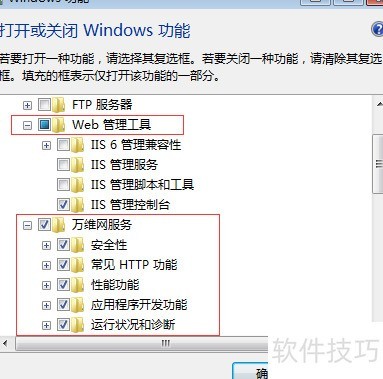
2、 进入控制面板,选择程序和功能,点击打开或关闭Windows功能。
3、 在弹出窗口中,勾选Internet信息服务下的万维网服务及管理控制台,确认后开始安装,等待数分钟即可完成。若系统为Win7且缺少IIS选项,可前往官网下载相应组件进行安装。
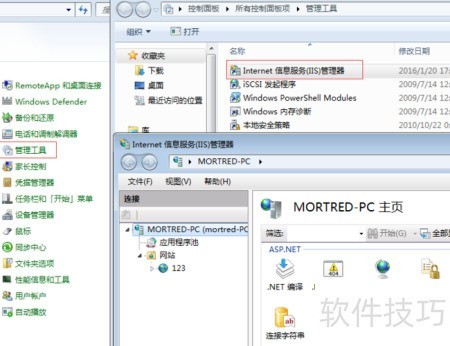
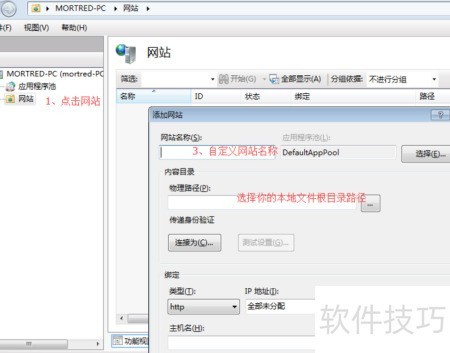
4、 依次打开开始菜单,进入控制面板,选择系统和安全,点击管理工具,找到并双击IIS管理器。在左侧栏选择网站,右侧点击添加网站,随后自定义网站名称,并指定测试用的ASP系统根目录路径即可完成设置。
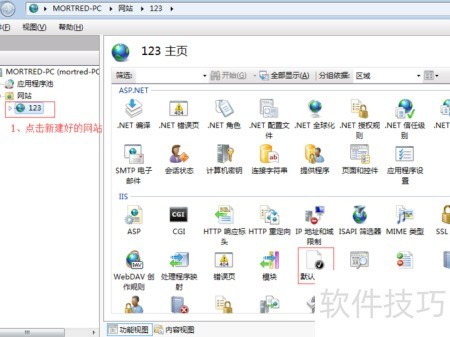
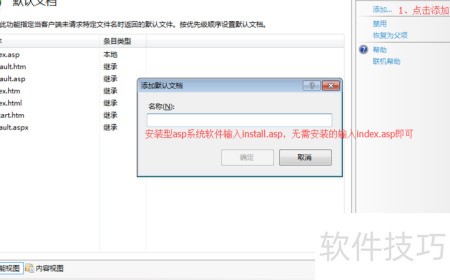
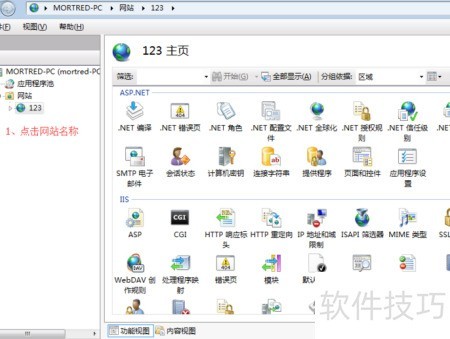
5、 点击右侧已创建的网络名称,在弹出窗口中双击默认文档。进入默认文档界面后选择添加,根据系统类型输入对应文件名:若为安装型ASP系统,填写install.asp;若无需安装,则填写index.asp。本文所述情况为免安装类型,因此添加的是index.asp。
6、 点击网站名称后选择测试,安装版将进入安装页面,非安装版则跳转至主界面。
7、 进入控制面板,选择程序和功能,点击打开或关闭Windows功能进行设置。
8、 在弹出窗口中勾选IIS管理控制台,将Internet信息服务下的万维网服务全部选中,确认后开始安装,等待数分钟即可完成。若部分Win7系统缺少IIS选项,可前往官网下载相应安装包进行安装。
9、 依次打开开始菜单、控制面板、系统和安全、管理工具,找到并双击IIS管理器。在左侧栏选择网站,右侧点击添加网站。随后输入自定义网站名称,并指定测试ASP系统的根目录路径,完成设置即可。
10、 在弹出窗口中双击默认文档选项,进入设置界面后点击添加按钮。根据网站类型输入相应文件名:若为安装型ASP系统,填写install.asp;若为免安装版本,则输入index.asp,我使用的是后者,因此填入index.asp。完成添加后,返回主界面点击网站名称,再点击测试按钮,安装型会跳转至安装页面,免安装型则直接进入正常访问页面。此方法可有效解决默认首页无法加载的问题。


