

勤哲Excel基础教学:通过邮件发送文件
1、 Excel服务器企业版支持通过邮件提醒工作流待办事项,下图展示了其邮件通知的具体流程与实现方式。
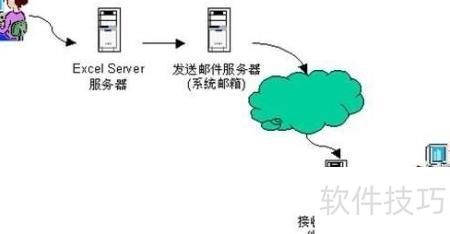
2、 发件人通过提交待办事宜等操作生成邮件,并将其发送至Excel Server服务器进行处理。
3、 Excel Server服务器会将邮件转发至指定的发件服务器,为实现此功能,需在系统管理台的系统服务—邮件通知中正确配置发件服务器的相关参数。
4、 发送方服务器依据收件人地址,将邮件投递至其邮箱所属的接收服务器。
5、 收件人查收邮件。
6、 图中发送邮件服务器指具备邮件发送功能的计算机,可通过三种不同方式进行配置,以实现邮件传输与投递功能。
7、 将Excel Server服务器同时作为邮件发送服务器,即两者共用同一台设备。此时需在该服务器上完成邮件服务的相关配置,确保其具备发送邮件的功能,从而实现数据处理与邮件传输的一体化操作。
8、 选择局域网中另一台设备作为邮件发送服务器,并在该设备上设置SMTP服务功能。
9、 选择互联网上知名的邮件服务,例如263、网易、QQ邮箱或GMail等。
10、 若收件人邮箱包含Yahoo、163、Google、Sina等互联网邮箱,发送邮件服务器需具备互联网连接能力。建议采用第二种配置方案:在企业内部选择一台计算机作为邮件发送服务器,并允许其访问互联网;Excel Server服务器与该邮件服务器保持内部连通,但不直接接入互联网。此种架构既确保邮件正常外发,又有效隔离外部网络风险,提升数据库系统的安全性与稳定性,避免敏感数据暴露于公网环境,有利于整体信息系统的安全管理和维护。
11、 配置邮件服务器相关参数
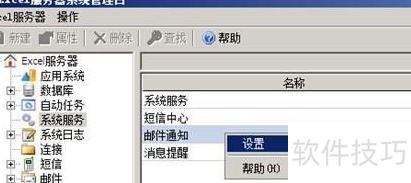
12、 在系统管理台左侧选择系统服务,右侧点击邮件通知,通过右键菜单进入选项。
13、 打开邮件设置窗口,填写SMTP服务器地址、端口号及认证方式等信息。
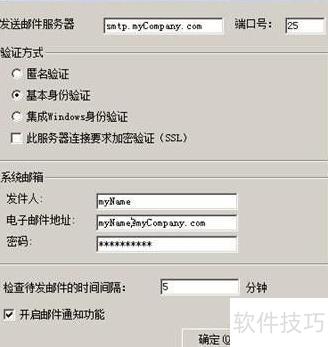
14、 请输入系统发件人的相关信息,所有由Excel服务器生成的邮件均将通过该账号发送。请注意,发件人必须是所用邮件服务中真实有效的账户,且提供的电子邮箱地址须与该账户匹配并可正常使用。
15、 勾选开启邮件通知,点击确定,完成配置。
16、 启用邮件提醒功能,及时处理待办事项
17、 需配置邮件提醒功能,确保待办事项能自动发送至办理人邮箱。
18、 在管理控制台中更新用户信息,填写其电子邮箱地址。
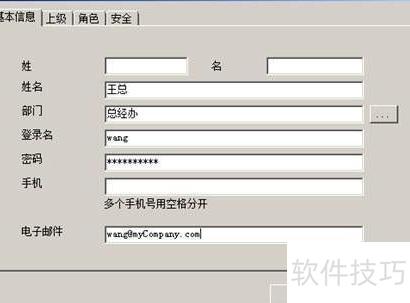
19、 配置工作流任务属性,将待办事项通过电子邮件发送给相关处理人。
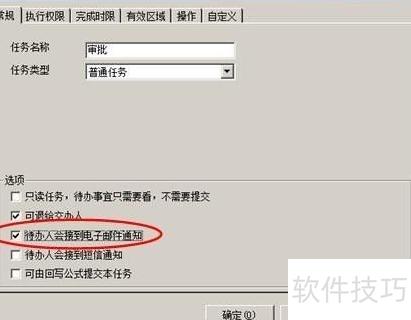
20、 按表单信息发送邮件
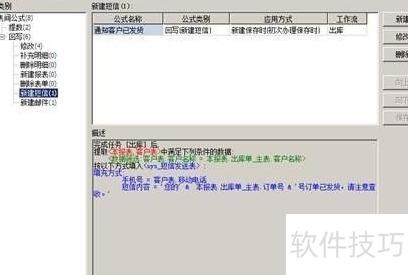
21、 除待办事项的邮件通知外,还可在模板中设置一种特殊的回写公式——新建邮件公式,通过执行该公式自动生成待发送的邮件。
22、 例如,在出库单模板中可设置邮件发送公式,当保存出库单时,系统自动向订货客户发送邮件,告知货物已发出。
23、 以勤哲为例,Excel服务器中电子邮件的应用大致如此;在FineReport中,也有多种功能可实现邮件的集成与应用。
24、 填写上报
25、 上级可通过邮件设置多种提醒方式分发任务。
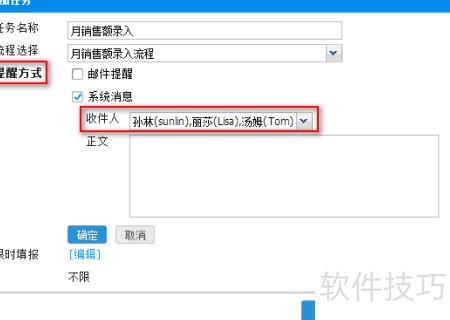
26、 当任务流程到达指定节点时,系统将自动通知对应的操作人员,提醒方式分为邮件通知和系统消息两种形式。
27、 点击提醒方式后的编辑按钮,选中系统消息前的单选框,收件人下拉列表将自动包含此前创建流程时各节点涉及的所有模板操作人员,具体所示。
28、 定时任务调度
29、 定时任务执行完毕后可触发邮件通知,需预先配置发件人与收件人邮箱地址。当任务完成时,系统自动将结果发送至指定收件人。相关设置位于数据决策系统的系统管理模块中的邮件配置页面,支持自定义发件和收件账户信息。
30、 发件人配置
31、 以Gmail邮箱为例,首先需配置邮件服务器以设定发件人。进入FR数据决策系统,访问地址为http://localhost:8075/WebReport/ReportServer?op=fs。登录后依次点击管理系统、系统管理、邮件设置,在发件人邮箱配置项中填写相关信息并保存,完成邮件服务的基本设定,确保系统可正常发送邮件通知。
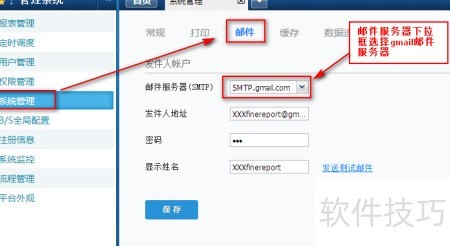
32、 发送邮件服务器配置后可先测试,确认无误再保存。
33、 收件人配置
34、 收件人设置即配置公司员工的邮箱信息,这些员工均为系统用户。可在用户管理中添加用户时手动录入邮箱,也可通过绑定数据集中的对应字段批量导入。
35、 定时发邮件
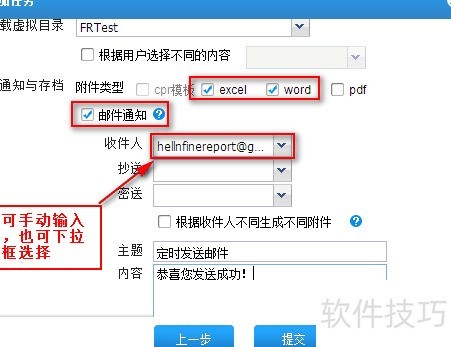
36、 在定时任务编辑的第三步输出设置中,用户可选择导出文件格式,并配置邮件发送功能,将文件作为附件发送。若系统中已设置用户邮箱,可通过下拉复选框直接选取收件人;若未设置,也可手动输入邮箱地址,多个邮箱之间以分号分隔,确保灵活便捷地完成文件送达。
37、 若在附件类型中选择Excel和Word,定时任务执行后将生成这两种格式的备份文件,并通过邮件作为附件发送给指定收件人。
38、 提交后,配置即完成。


