

勤哲Excel基础教程:轻松掌握数据汇总技巧
1、 设计销售日报模板
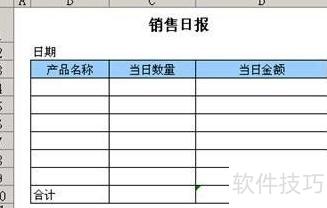
2、 创建所示的销售日报表格模板。
3、 创建两个数据表

4、 用公式汇总表间数据
5、 在销售日报模板中设置表间计算公式
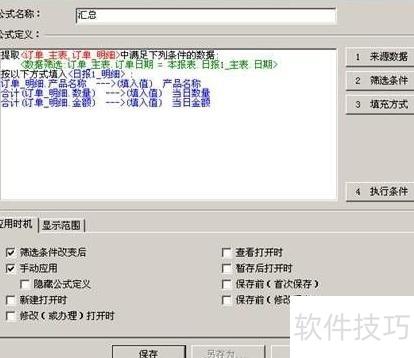
6、 创建表间公式,命名为汇总,并设置为在筛选条件变更后自动运行及支持手动执行。
7、 选取订单_主表与订单_明细作为数据来源。
8、 在筛选条件中输入订单_主表.订单日期 = 本报表.Sheet1:日期以匹配相应数据。
9、 输入填充方式时,需展开订单_明细.数量前的小加号,找到其下的合计(订单_明细.数量),双击该项以完成填充表达式的设置,具体操作11-2所示。此步骤确保正确引用汇总数据。

10、 最终完成的表格公式如下所示
11、 关闭模板即可
12、 填写销售日报时,只需输入日期,系统便会自动汇总当日各产品的订单数量及金额,并显示在报表中。
13、 与勤哲Excel服务器的汇总功能相比,FineReport因功能定位更全面,相关功能更为丰富,涵盖数据处理、报表展示及交互分析等多个方面,能够满足更复杂的业务需求。
14、 在FineReport报表中,数据的读取与展示通过将单元格绑定至数据列并实现自动扩展来完成。因此,在设计报表界面时,可利用层次坐标定位方式,精确访问某一单元格在扩展后所生成的多个子单元格,并获取其对应的数据内容。这使得用户能够灵活提取和操作扩展后的多条记录。类似于在Excel中对表格数据进行各类计算,在FineReport中也可对扩展后的数据集执行多种常见运算,例如为扩展出的数据自动生成序号、进行排名处理、计算同比与环比增长率、统计占比以及实现数据的逐行累计等。此外,FineReport提供了条件汇总功能,该功能在作用上与勤哲Excel中的汇总机制相对应,支持在满足特定条件的前提下对扩展数据进行分组统计与聚合运算,从而满足复杂报表中的多样化数据处理需求。
15、 利用层次坐标可实现条件汇总,即对展开的数据中符合条件的部分进行统计。例如,统计订单总额超过2500的月份数量,结果所示。
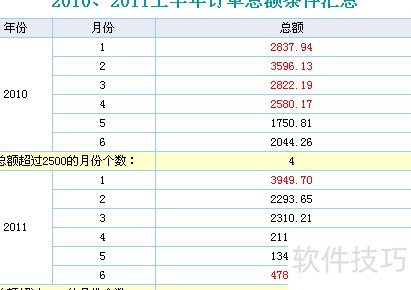
16、 打开报表功能
17、 进入报表路径 %FR_HOME%WebReportWEB-INF/reportlets/doc/AdvancedCacuate_Between_CellsPeriodChain.cpt 并将其打开,确保文件正确加载以便进行后续操作。
18、 调整报表结构,新增汇总行,A4父格设为A3,按年度进行一次汇总。
19、 示例展示
20、 打开报表功能
21、 开启报表
22、 在报表中新增汇总行,将A4父格设为A3,实现年度数据汇总。
23、 条件汇总表
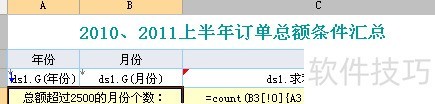
24、 在C4单元格输入公式:=count(B3{A3=\$A3 && C3>=2500}),用于统计B3展开的所有月份中,与当前年份相同且月总额不低于2500的月份数量。
25、 B3代表从B3单元格延伸出的全部数据,不受主单元格限制,可提取2010年和2011年各自下属的月份信息。
26、 筛选条件为:A3等于当前A3组,且C3的值大于或等于2500,即在当前A3分组中,筛选出总额不低于2500的数据记录。
27、 保存并预览结果
28、 模板参考已完成
29、 归纳要点
30、 从比例关系可见,利用Cell可提取单元格延伸出的全部数据信息。
31、 基于此,可利用Cell{条件}筛选出该单元格扩展范围内符合指定条件的所有数据。
32、 层次坐标用\$Cell表示当前单元格的数值。


