西门子推出的S7-200 PC Access Smart是一款专为Smart PLC设计的OPC服务器软件,支持通过OPC协议建立测试连接。该软件内置OPC测试客户端,用户可利用其快速验证项目中的通信状态与配置参数,便于及时发现并修正问题,提升调试效率,确保系统稳定运行,是实现PLC与上位机间可靠数据交互的实用工具。
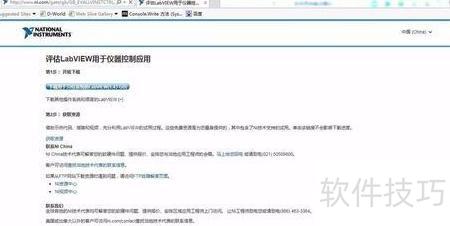
1、 可从NI官网下载LabVIEW开发环境,需注意各版本对操作系统及安装路径的兼容性要求。
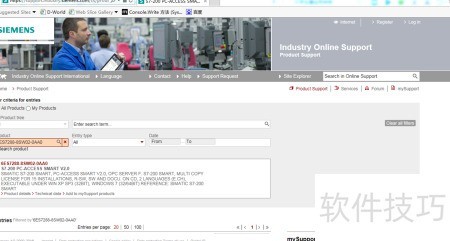
2、 可从西门子官网获取S7-200 PC Access软件,下载时需注意各版本对操作系统及安装路径的兼容性要求。
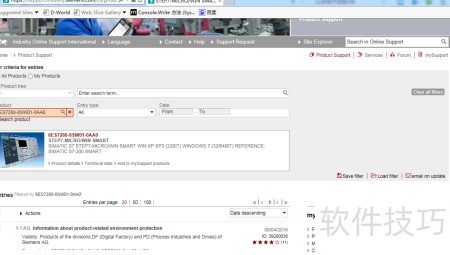
3、 可从西门子官方网站获取STEP 7-Micro/WIN SMART软件,下载时需留意版本与计算机操作系统及安装路径的兼容性要求。
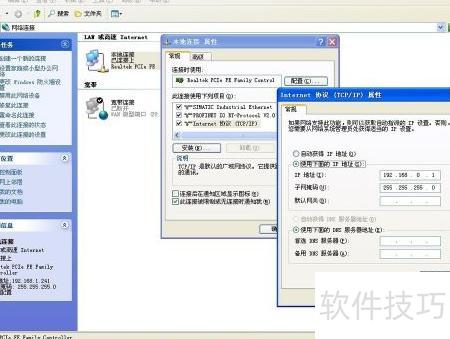
4、 打开本地连接,将计算机IP地址设为192.168.0.1,确保与PLC的IP地址192.168.1.165处于同一网段,以便实现正常通信。
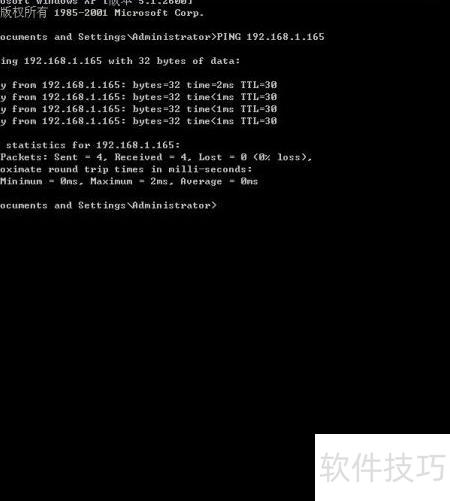
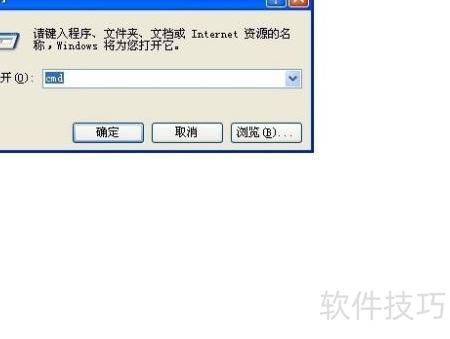
5、 在命令提示符中输入 ping 192.168.1.165,检测与该PLC设备的网络连接是否正常。
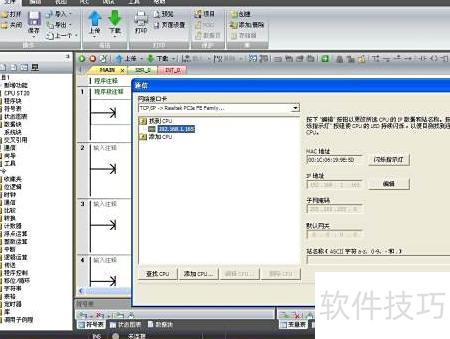
6、 启动西门子STEP 7-Micro/WIN SMART软件,进入项目菜单,选择通信并搜索CPU。当系统识别出正确IP地址,例如192.168.1.165时,确认该地址并点击确定完成连接操作。
7、 启动运行,让PLC进入工作状态。

8、 启动S7-200 PC Access SMART,右键点击选择网络接口卡,然后选定正确的网卡进行配置。
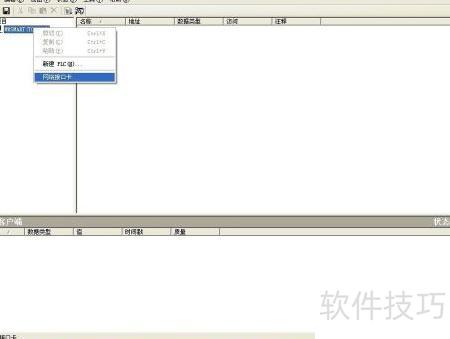
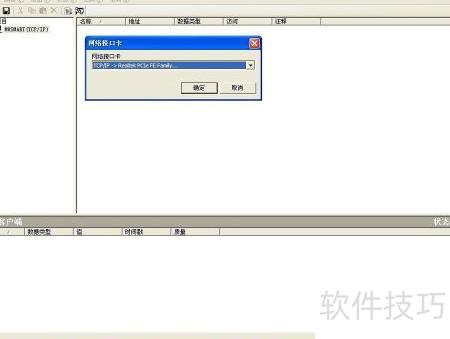
9、 搜索并新建PLC连接,发现设备后,若其IP为192.168.1.165,确认即可完成设置。
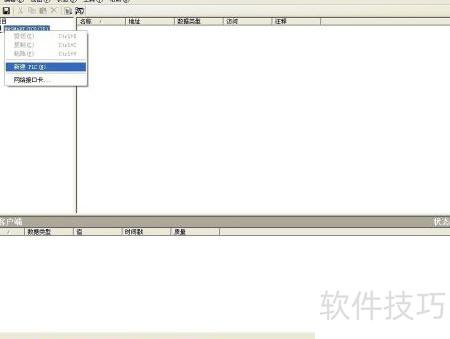
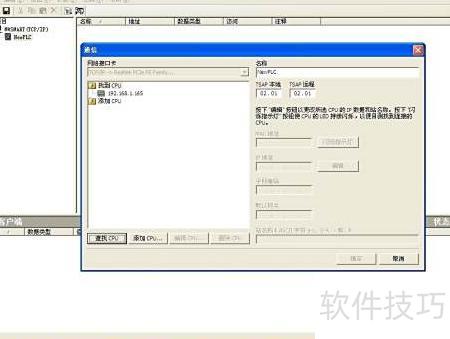
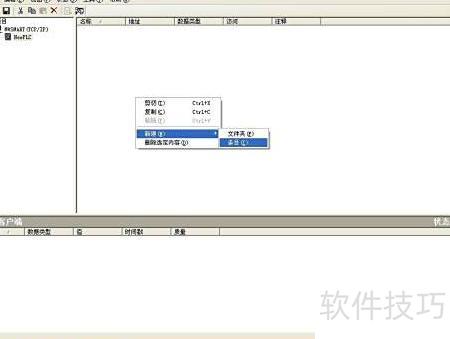
10、 右键点击右侧,选择新建(N)中的条目。
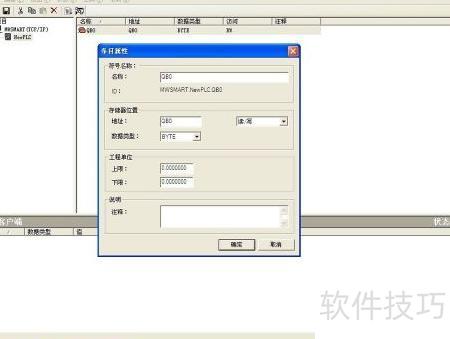
11、 若需访问PLC寄存器,可在条目属性中设置:输入寄存器名称如QB0,指定地址为QB0,选择读写方式,设定数据类型为字节,并配置工程单位的上下限。西门子PLC中,输出寄存器以Q表示,输入寄存器用I表示,另有M、L、S等其他类型寄存器。
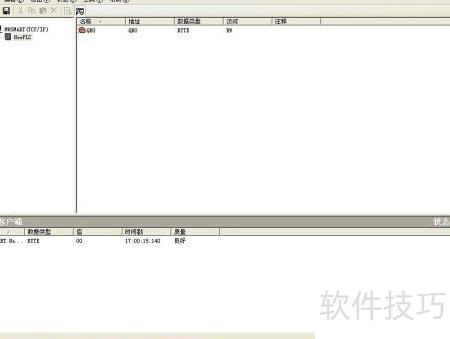
12、 新建条目后点击保存,将其拖至下方测试客户端,若质量显示为良好,则表示条目连接成功。
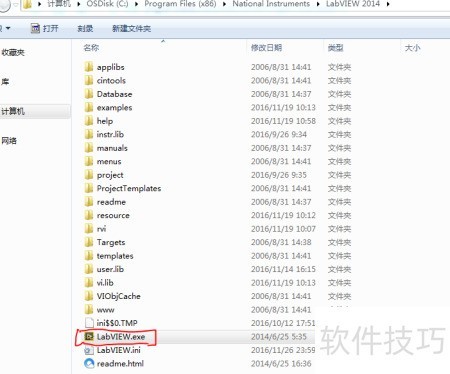
13、 启动LabVIEW软件
14、 利用绑定方式访问QB0
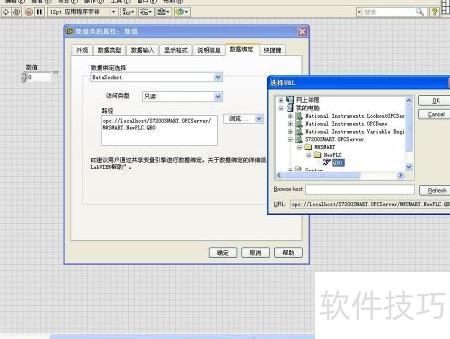
15、 新建一个VI,打开前面板并添加数值型控件,进入属性设置数据绑定,选择Data socket,设为只读模式,流量指向DSTP服务器,在弹出的URL中选取西门子OPC内已配置好的条目;写入寄存器操作步骤类似,按相同流程配置即可完成。
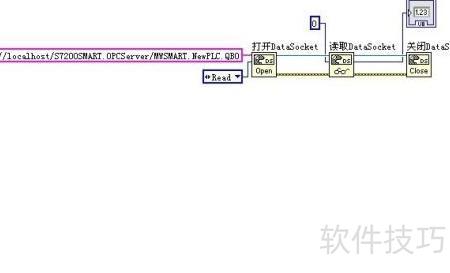
16、 通过程序面板中的函数选项,进入数据通信模块,利用Datasocket的打开、读取和关闭功能访问QB0;写入寄存器的操作方式与此相同。