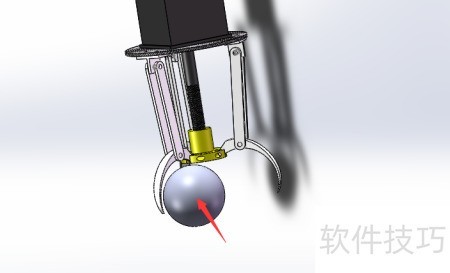
SolidWorks中的motion模块是一种重要的仿真工具,相较于ADAMS更简单易学,适合进行基础的运动分析与模拟,能满足常见的机械运动仿真需求。
1、 打开已创建的装配体文件,进入SolidWorks软件界面进行操作。
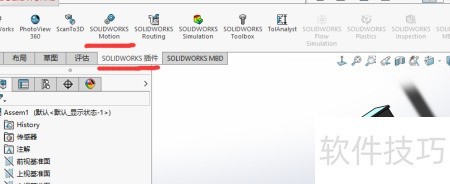
2、 依次点击SolidWorks插件中的SolidWorks Motion选项,以启用该功能。通常情况下,启动SolidWorks软件时,此插件默认处于关闭状态,需手动开启才能使用其运动仿真功能。
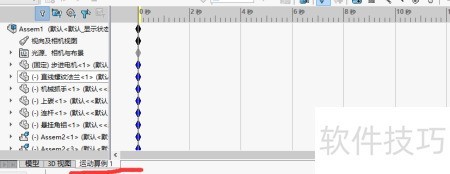
3、 启动插件后,点击左下角的运动算例,即可从模型切换至仿真界面。
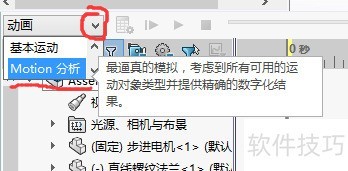
4、 在仿真页面中,选择仿真模式(默认为动画),点击运动算例区域左上角的下拉箭头,通过滚轮滚动找到并选中 motion 选项。
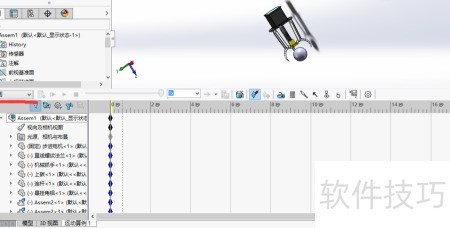
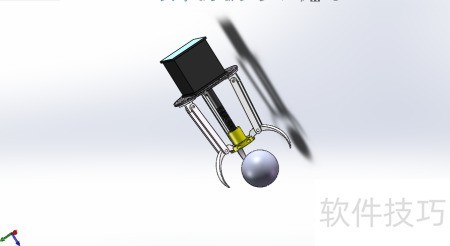
5、 仿真操作首先需添加驱动力,例如在装配体中,通过丝杠驱动黄色螺纹法兰上升,带动抓手开合,实现对小球的抓取动作。
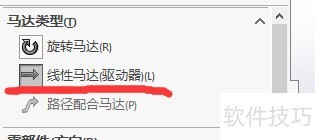
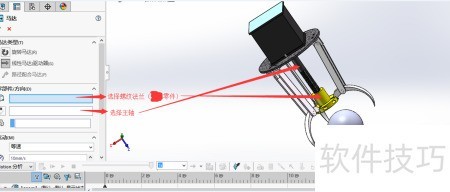
6、 我选用螺纹法兰的直线运动作为原动力,并在电机界面选择线性电机。
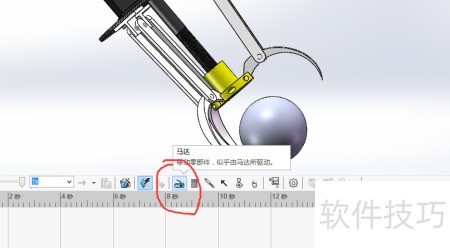
7、 按照图示顺序,先选择螺纹法兰和主轴,若运动方向错误,点击主轴前方带双箭头的小框即可反转方向。
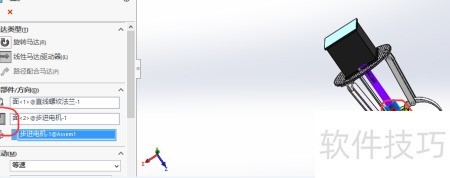
8、 完成此步骤后,可先进行仿真以验证前期操作的正确性。点击计算算例,系统将开始运算,耗时可能稍长。计算结束后,装配体将呈现运动状态,若运行无误,即可继续下一步操作。
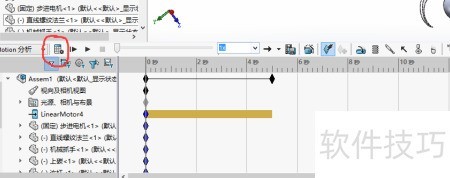
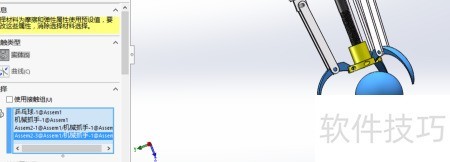
9、 为避免爪子穿透球体,需在两者间添加实体接触。点击实体接触功能,选中三个抓手与球,确认无误后点击右上角的对号完成设置。
10、 仿真前的全部准备工作已顺利完成。
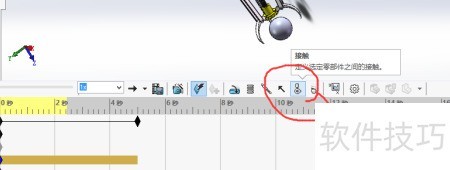
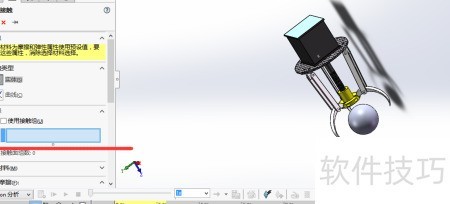
11、 重复执行第七步进行运动仿真计算。通过手动拖动球体,调整球与抓手之间的相对位置,可观察抓手在不同状态下的工作表现,实现仿真分析与结构优化。每次调整球的位置后,需重新点击计算以更新结果。