热点:

    用PDF-XChange添加图片

      [   原创  ]   作者:
    收藏文章 暂无评论

    在编辑PDF文档时,常需插入图片素材。如何操作?下面将借助PDF-XChange Editor软件,一步步演示插入图片的具体流程,帮助用户轻松完成图文结合的编辑任务。

    1、 启动计算机中已安装的PDF-XChange Editor应用程序。

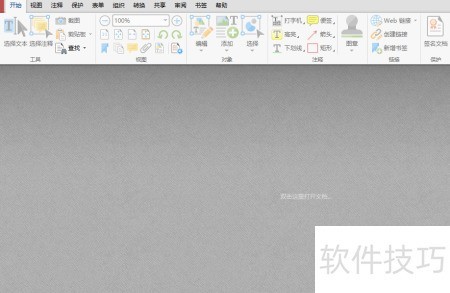
    2、 随后进入软件主操作界面。
    3、 点击文件菜单,选择打开,然后浏览文件。
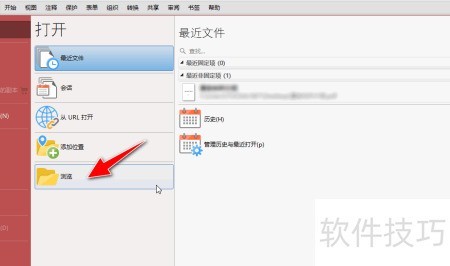
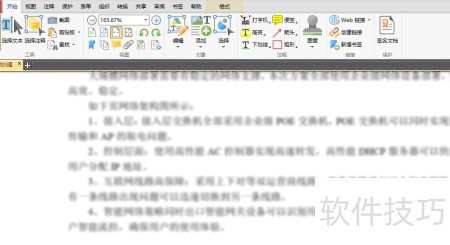
    4、 选择本地电脑中的PDF文件进行导入。
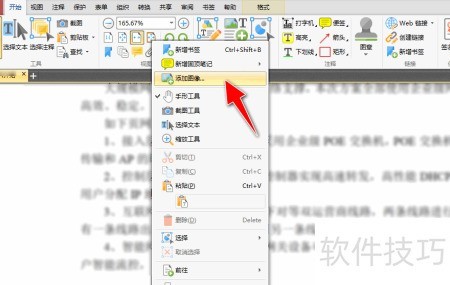
    5、 在PDF编辑区域右键单击,从菜单中选择添加图像功能。
    6、 弹出选择图片放置工具窗口后,点击拖拽图片框按钮。
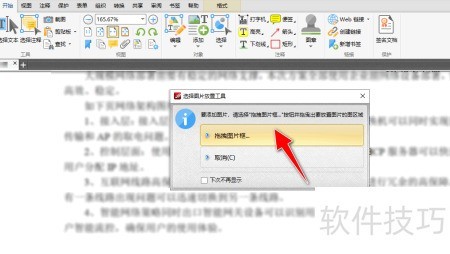
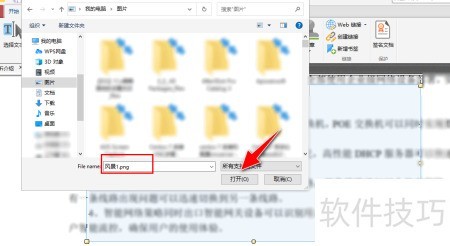
    7、 在PDF编辑器中,按住鼠标左键拖动绘制矩形区域,系统将自动弹出图片选择窗口,选中所需图片后点击打开即可插入。
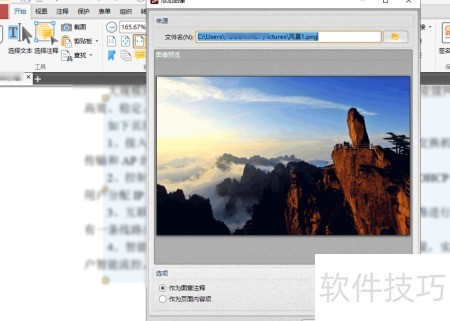
    8、 随后将出现添加图像窗口,点击放置按钮即可。
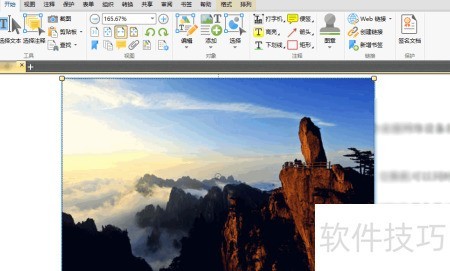
    9、 操作完成后,可向PDF图纸中插入图片素材。
    soft.zol.com.cn true https://soft.zol.com.cn/1128/11282835.html report 626 在编辑PDF文档时,常需插入图片素材。如何操作?下面将借助PDF-XChange Editor软件,一步步演示插入图片的具体流程,帮助用户轻松完成图文结合的编辑任务。 1、 启动计算机中已安装的PDF-XChange Editor应用程序。 2、 随后进入软件主操作界面。 3、 点击文件菜单,选...
    不喜欢(0) 点个赞(0)
    随时随地资讯查报价 就上ZOL手机客户端,点击或扫描二维码下载
    立即下载

    PDFill PDF Editor

    更新时间:2021年03月25日

    用户评分:9 | 1人点评

    软件类型:共享软件

    软件语言:英文

    PDFill PDF Editor
    • 更新时间:2021年03月25日
    • 软件大小:20.8MB
    • 软件分类:PDF软件
    • 语言种类:英文
    • 软件评级:1 人点评