热点:

    修改MAC地址的简单方法

      [   原创  ]   作者:
    收藏文章 暂无评论

    每台电脑都有一个唯一的MAC地址,这一点广为人知。但许多人并不了解,这个地址其实是可以更改的,在某些特殊情况下非常实用。那么该如何操作?本文以Windows XP系统为例进行说明,Windows 7系统设置位置大致相同,只是进入方式略有差异。通过相应网络设置界面,找到高级选项即可修改MAC地址。

    1、 修改MAC地址前,请先备份原始地址,可在本地或宽带连接属性中找到并记录。

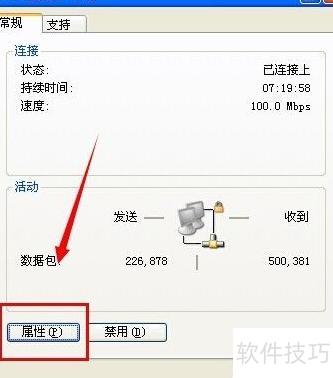
    2、 接着进入主题,打开本地或宽带连接状态,点击属性按钮进行设置。
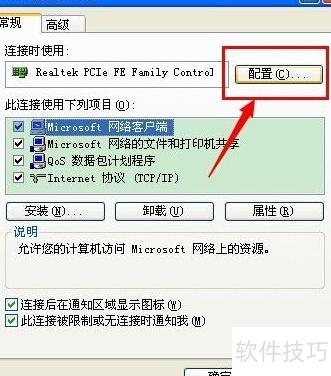
    3、 接着点击本地连接常规选项中的配置按钮。
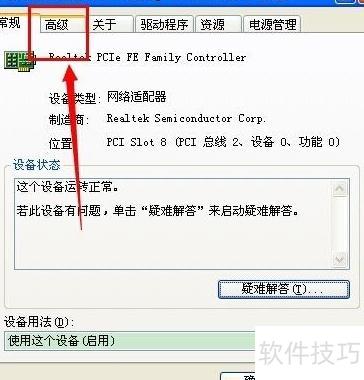
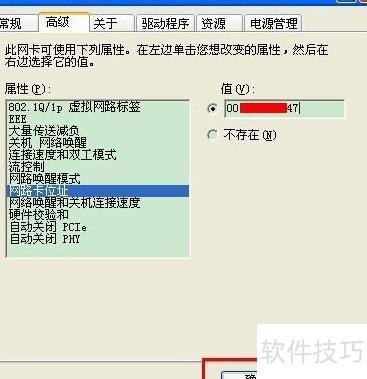
    4、 点击高级标签进行下一步
    5、 进入高级设置页面,点击网路卡地址,右侧默认显示为不存在。
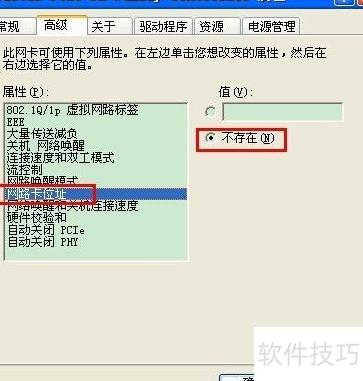
    6、 点击值选项,输入新MAC地址,确认修改即可。
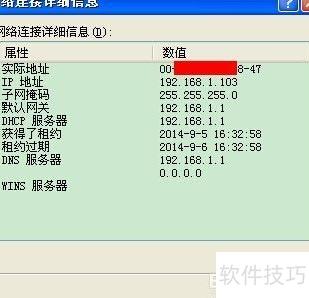
    7、 查看自己的MAC地址,会发现已发生变化,修改后网络会短暂中断,随即重新连接。
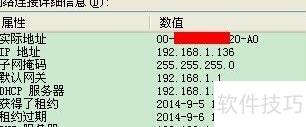
    8、 请注意,此处提到的MAC地址可随意尝试,只要为12位字符即可,但并非全部都适用,具体情况类似IP地址。若需恢复原始地址,只需重复先前操作,将设置选项调整为不存在,系统便会自动还原为原来的MAC地址,操作简便且可逆。
    soft.zol.com.cn true https://soft.zol.com.cn/1131/11313538.html report 882 每台电脑都有一个唯一的MAC地址,这一点广为人知。但许多人并不了解,这个地址其实是可以更改的,在某些特殊情况下非常实用。那么该如何操作?本文以Windows XP系统为例进行说明,Windows 7系统设置位置大致相同,只是进入方式略有差异。通过相应网络设置界面,找到高级...
    不喜欢(0) 点个赞(0)
    随时随地资讯查报价 就上ZOL手机客户端,点击或扫描二维码下载
    立即下载

    MAC地址修改工具

    更新时间:2011年12月21日

    用户评分:0 | 0人点评

    软件类型:共享软件

    软件语言:简体中文

    MAC地址修改工具
    • 更新时间:2011年12月21日
    • 软件大小:0.4MB
    • 软件分类:系统优化
    • 语言种类:简体中文
    • 软件评级:0 人点评