

将文件放入扫描仪,选择多页扫描模式,设置保存格式为PDF,开始扫描并连续添加页面即可生成多页PDF文件。
1、 在扫描仪上点击扫描菜单,设置相关参数,并将文件命名为123,具体操作所示。
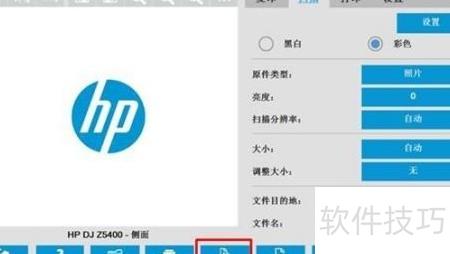
2、 将扫描文件靠右放置于扫描仪上,点击逐份扫描/多页扫描按钮,系统将跳转至下一操作界面。
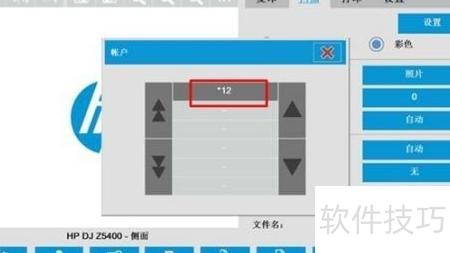
3、 选择目标存储账户,例如点击图中的*12,扫描仪随即开始进纸扫描。完成第一张图纸扫描后,无需按下保存键,取出原稿,放入下一张,再按一次逐份扫描/多页扫描按钮,系统将继续扫描。重复此步骤直至全部图纸扫完,最后点击保存按钮确认存储所有文件。
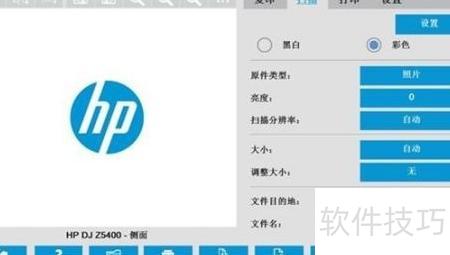
4、 点击保存按钮后,所有扫描件将被合并并存储为一个PDF文件。
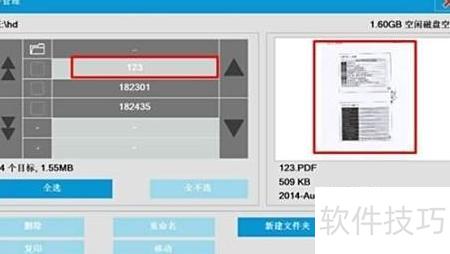
5、 在资源管理器中查看保存的文件时,虽然显示文件名为123,但预览仅展示第一页扫描内容,后续页面无法显示。然而,当打开实际存储位置(如U盘或网络文件夹)中的PDF文件时,可发现该文件内包含多个扫描页,完整合并于同一文档中。
6、 批扫描和自动命名功能不影响多页PDF的扫描,无需额外配置。


