

直接处理数据库中杂乱无章的数据会显著增加分析负担,而通过ETL工具整合数据,能有效简化流程,大幅提升数据分析与报表生成的效率。掌握ETL在报表制作中的应用,已成为数据分析的关键技能。本期课程以OurwayBI为例,详细介绍如何运用ETL快速对接各类数据源,实现高效的数据清洗、转换与加载,进而开展直观的数据可视化分析,帮助用户更快地从复杂数据中提取有价值的信息,提升决策效率。
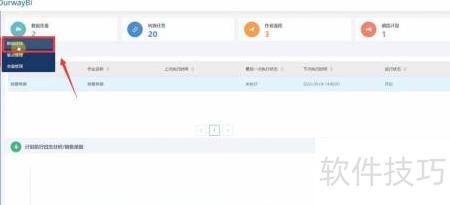
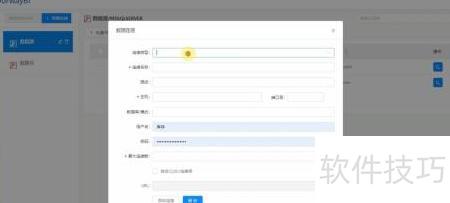
1、 数据资源包含三大核心功能:数据连接、驱动管理和变量管理。启用ETL功能前,需先完成这三项基础配置。各项设置流程相似,以数据连接为例,进入数据资源模块后选择数据连接,确定连接类型(数据源或数据仓),点击新建连接。在弹出窗口中填写相关信息,随后点击测试验证连接是否成功,测试通过后点击确定完成配置,为后续ETL操作奠定基础。
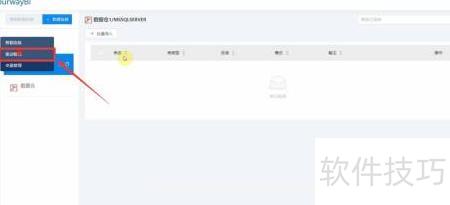
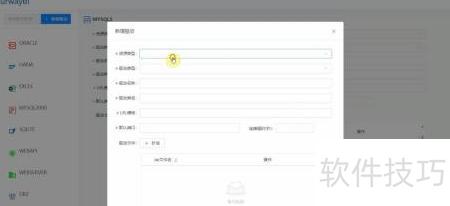
2、 若数据连接类型中无合适选项,可在驱动管理中手动添加新驱动以满足需求。
3、 按图示填写信息并保存,完成驱动添加后,返回数据连接即可选择使用该驱动。
4、 建议创建新文件夹以便更好地管理作业流程。
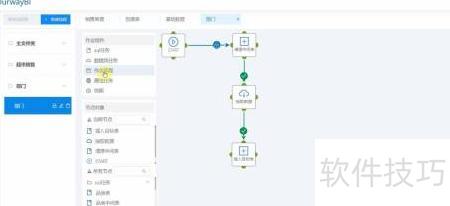
5、 在主文件夹中创建新文件夹,点击新建流程添加作业流程,随后可将作业组件中的任务拖至配置页面进行设定。以SQL任务为例,操作步骤所示。
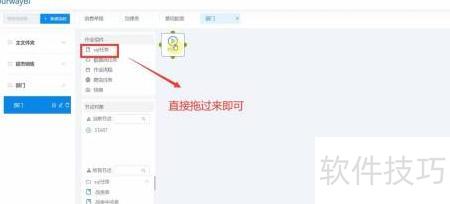
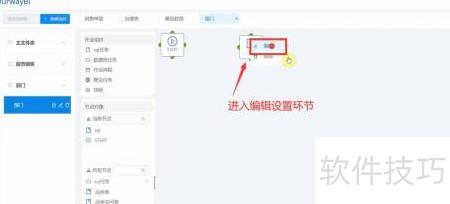
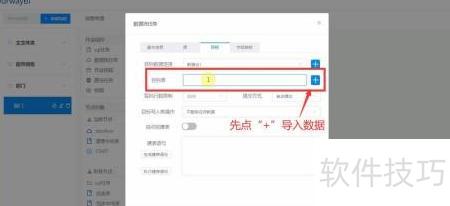
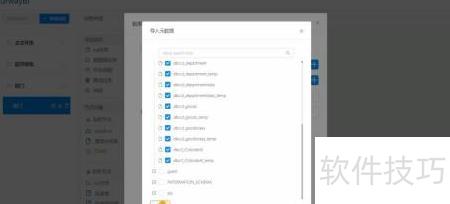
6、 作业流程中的小功能操作主要包括:将所需功能拖入编辑界面,填写基本信息并编写相应脚本。待所有功能配置完毕后,设置流程连接箭头,确保整体流程顺畅运行。需特别注意的是,在数据流任务的目标—目标表环节,应点击+号来导入数据,以保证数据正确写入。
7、 流程图设置完毕后的运行步骤
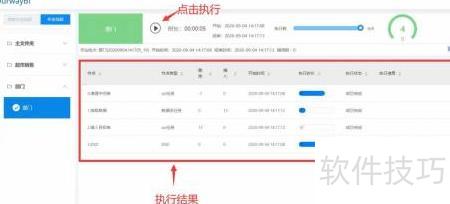
8、 点击执行按钮查看结果,据此判断配置是否正确,若出现异常,可及时查找原因并修正。
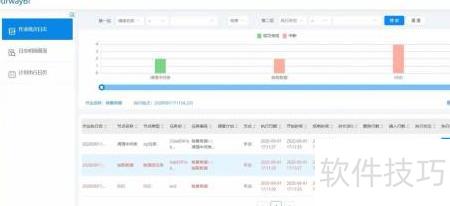
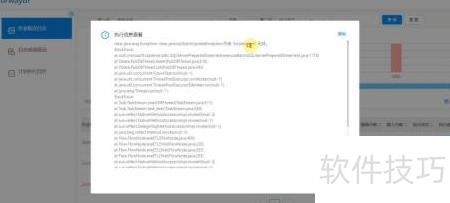
9、 进入执行监控中的日志查询,查看错误信息以定位问题并进行相应修正。
10、 计划调度用于设定系统智能执行流程的时间与具体步骤。例如,若公司希望系统在晚10点后自动运行A流程,只需提前在计划调度中进行相应配置即可实现自动化操作。
11、 进入计划调度,选择数据后点击+新建计划,在弹窗中填写相关信息即可。
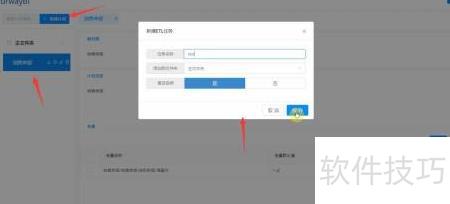
12、 创建新触发器
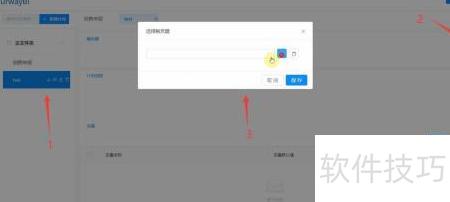
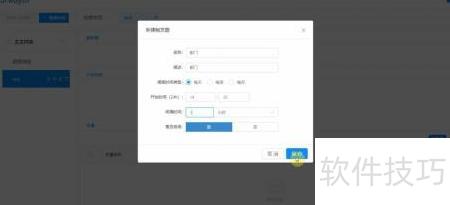
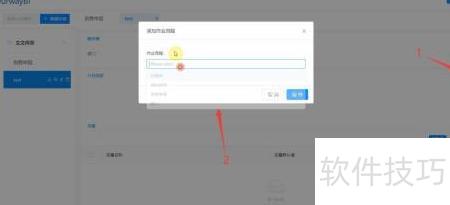
13、 制定计划步骤
14、 本期奥威BI小课堂讲解了如何利用ETL技术在OurwayBI中制作报表。


