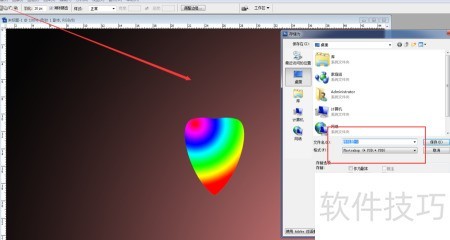
初学Photoshop时,许多人对钢笔工具的使用感到困惑,不清楚如何用它绘制图形,学习过程显得复杂繁琐。本文将详细介绍钢笔工具的基本操作步骤,帮助新手快速掌握图形制作方法,提升软件应用能力,让设计入门变得更加轻松简单。
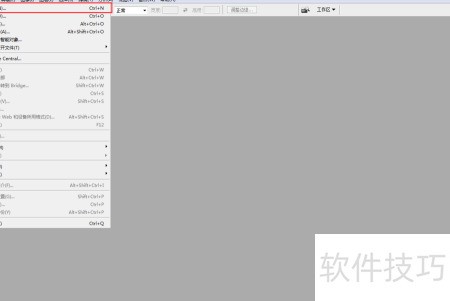
1、 启动已安装的Photoshop CS3程序,进入界面后,在左上角标题栏选择文件菜单,随后在弹出的选项中点击新建,也可直接使用快捷键,创建一个新的空白文档,具体操作可参照图示步骤进行。
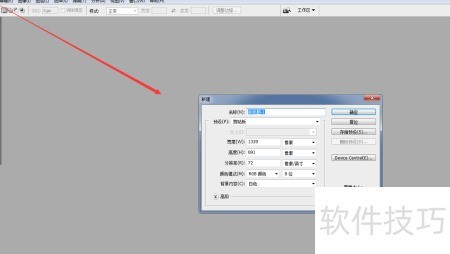
2、 点击新建按钮,在弹出的对话框中设置文档尺寸、分辨率、颜色模式等参数,确认无误后点击确定即可。
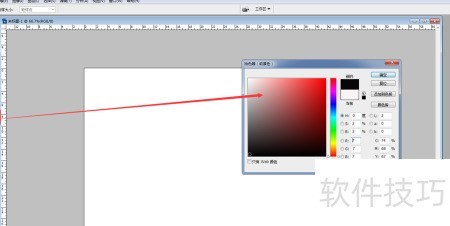
3、 选择工具箱中的前景与背景色选项,设定所需颜色及相关参数,最后点击确定按钮完成设置。
4、 选择工具箱中的渐变工具或按快捷键,在标题栏下方设定为线性渐变,随后在文档内由右下角向左上角拖动进行渐变填充。
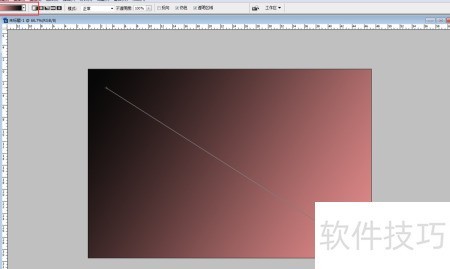
5、 选择工具箱中的钢笔工具,在文档中绘制图形,随后在右下角创建一个新的图层副本。
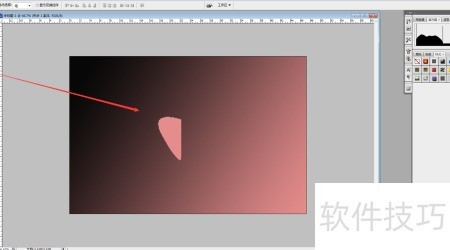
6、 单击标题栏编辑,在弹出窗口选择自由变换路径或使用快捷键,右键点击后选择水平翻转。
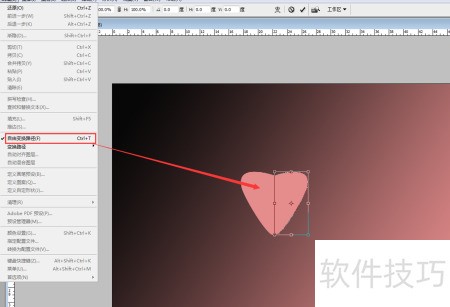
7、 将制作好的图层与其副本合并,按住Shift键并右击图层选择合并图层,接着点击顶部菜单中的选择选项,在弹出的对话框中选择载入选区,最后确认操作即可。
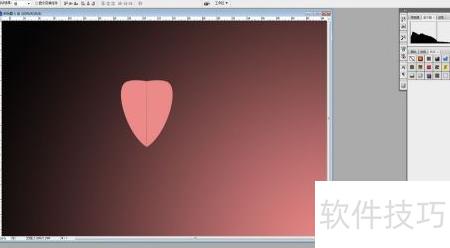
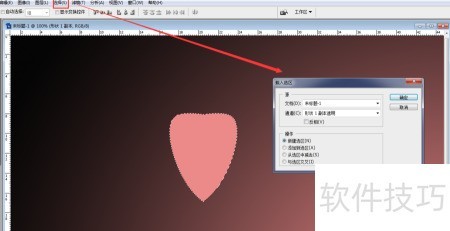
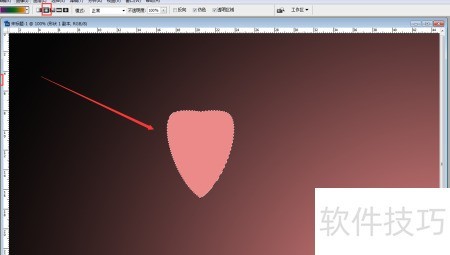
8、 选择工具箱中的渐变工具或按下快捷键,为图形添加渐变填充,再点击标题栏下方的径向渐变选项。
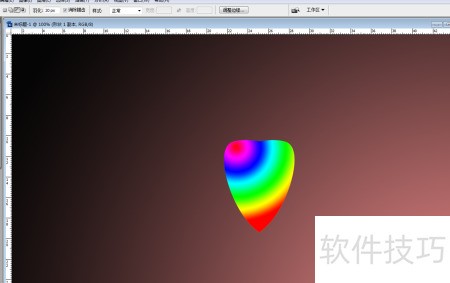
9、 完成编辑后,点击左上角文件菜单,选择存储为,在弹出的窗口中输入文件名并选择保存类型,最后确认保存位置即可完成操作。