不少新手在编程和代码操作中常遇到类似问题:图片虽已通过后台Editor编辑器成功上传,但发布后页面却无法显示。本文将详细介绍如何配置Editor编辑器的图片上传调用路径,帮助大家彻底解决上传后图片不显示的困扰,提升网站内容发布的完整性和稳定性。
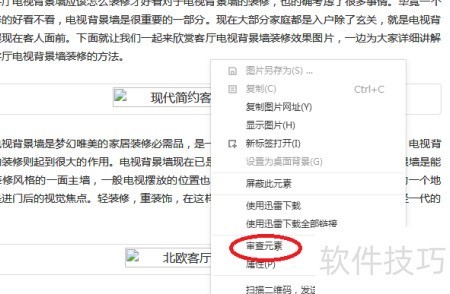
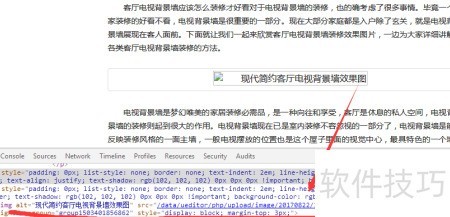
1、 首先需排查图片无法显示的原因,通过右键点击问题图片并选择审查元素来定位问题所在。
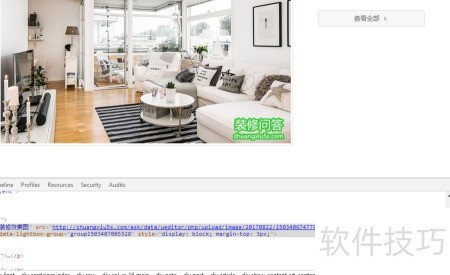
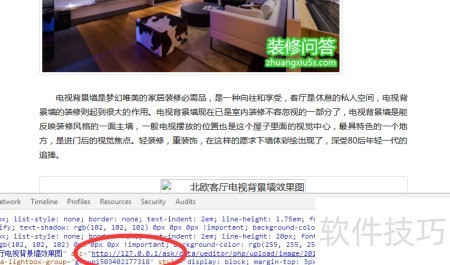
2、 通过查看图片路径代码,细心的珠海排查人员会注意到/data/ueditor/php/upload/这一部分,这是一个绝对路径,缺少网站的访问前缀。该路径实际上是Editor编辑器默认设定的文件上传与输出目录,在未配置完整访问地址的情况下容易暴露服务器本地结构,需引起重视并加以安全防护。
3、 在路径前添加项目根目录后,图片即可正常显示。找到问题根源后,只需调整Editor编辑器的配置文件,便可彻底解决该问题,操作简单且效果立竿见影。
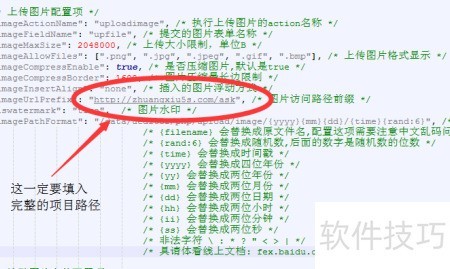
4、 进入网站根目录的Editor文件夹,找到config.json文件,此为编辑器配置文件。使用FTP工具将其下载至本地,再用代码编辑器打开进行修改。出于安全考虑,避免直接在线编辑,以防误操作导致数据库受损,推荐在本地完成更改后再上传更新。
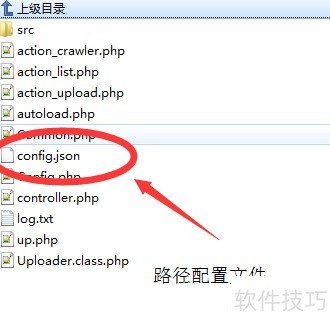
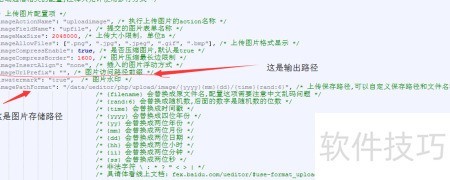
5、 打开文件后,根据图示位置可发现图片存储路径与问题图片的输出路径相同,说明问题出在输出路径上,而该路径的值为空。