今天为大家介绍在无人机空三软件ContextCapture Center Master(简称CC)中导入影像POS的具体操作步骤,帮助用户顺利完成数据处理的前期准备工作。
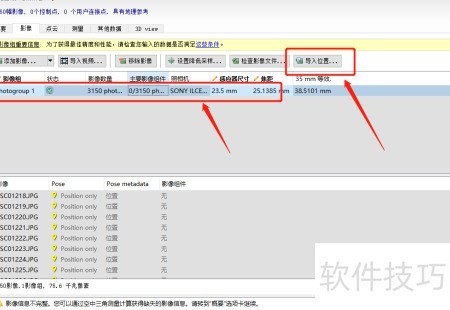
1、 在CC主界面选择需导入POS数据的影像组,点击右上角导入位置按钮,操作所示。
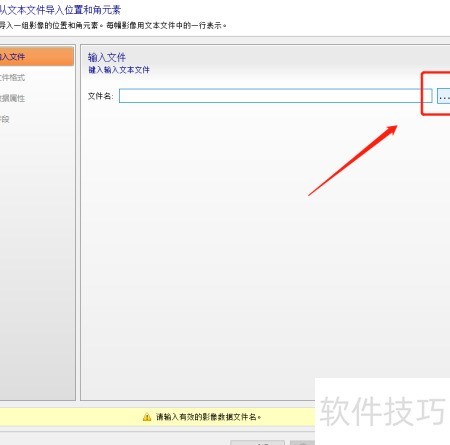
2、 在弹出窗口中,点击文件名右侧的按钮,所示。
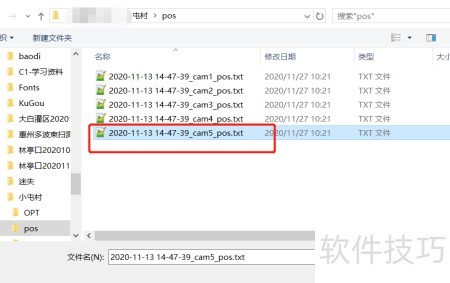
3、 在POS存储路径中选择对应影像的POS文件,点击打开按钮,操作所示。
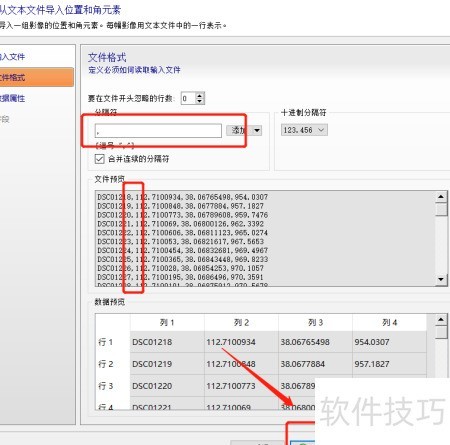
4、 在第二项文件格式中选择相应分隔符,点击下一步,操作所示。
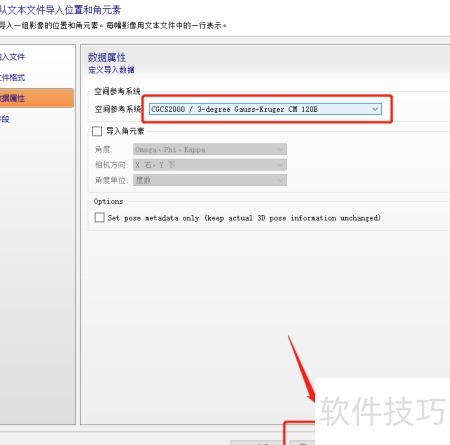
5、 通常选择WGS84坐标系,特殊情况下除外,具体所示。
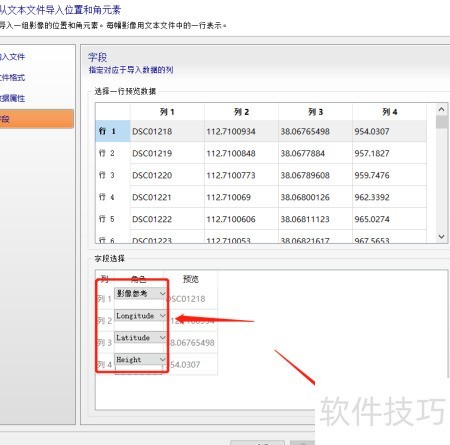
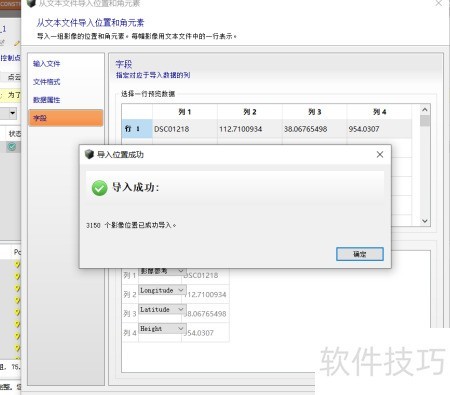
6、 在最后的界面中,将角色与POS信息进行匹配,确保影像参考对应照片名称,其他经纬度数据准确对应。设置完成后,点击右下角按钮,即可顺利完成影像POS信息的导入,具体操作所示。