

本文重点讲解在已具备Visual Studio 2005和Microsoft SQL Server 2005的环境下,如何配置并搭建Windows Mobile应用程序的开发环境,涵盖必要的组件安装与设置步骤,帮助开发者快速构建移动应用开发平台。
1、 装软件
2、 请按顺序安装上述软件,特别是第二和第三项不可颠倒。
3、 第一款软件用于连接PC开发环境与Windows Mobile设备,实现数据通信与调试功能。
4、 第二和第三个软件为Windows Mobile开发工具包与模拟器,用于提供开发环境支持。
5、 第四个软件为用于Windows Mobile平台SQLCE数据库开发的工具包。
6、 第五款软件支持编程调试中的断点设置功能。
7、 安装完成后,在我的电脑中将显示标。

8、 新建项目测功能
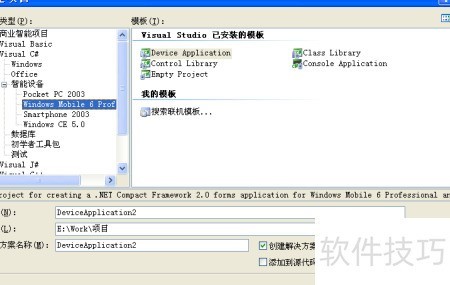
9、 安装完毕后,打开Visual Studio 2005,创建一个新的Windows Mobile项目。在新建项目窗口中,依次选择Visual C、智能设备,然后选择Windows Mobile 6 Professional模板,再点击设备应用程序。如果未找到该选项,可尝试在其他项目类型中进行查找。具体操作界面参考下图所示步骤,确保开发环境配置正确,以便顺利进入后续的开发流程。
10、 设计测试方案
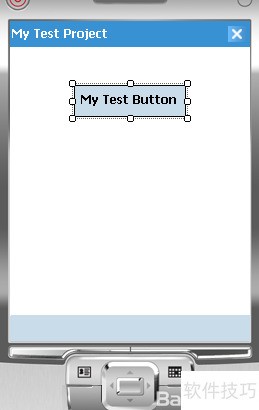
11、 项目创建后,将窗体名称更改为My Test Project,然后从左侧工具箱中选择一个按钮控件,将其拖动并放置到右侧的窗体界面中,具体操作所示。
12、 在模拟环境中测试
13、 在 Visual Studio 2005 菜单中依次点击调试和启动调试,随后在弹出的模拟器选择窗口中选定所需模拟器,操作所示。
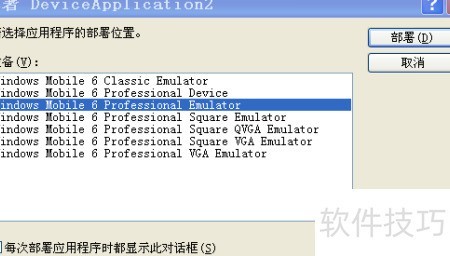
14、 可根据需求选择不同的模拟器,主要区别在于各自的配置规格。本例中选用的是Windows Mobile 6 专业版模拟器,以满足特定测试环境的要求,确保应用在目标平台上正常运行。
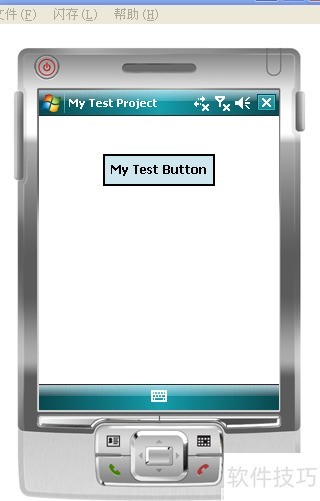
15、 点击部署按钮,模拟器将显示运行效果,具体所示。
16、 设备内测试
17、 将设备连接后,电脑右下角的Microsoft ActiveSync会显示已连接,随后在Visual Studio 2005的菜单中进行相应选择操作。
18、 选择调试菜单中的启动调试,然后选中Windows Mobile 6 专业版设备进行运行。
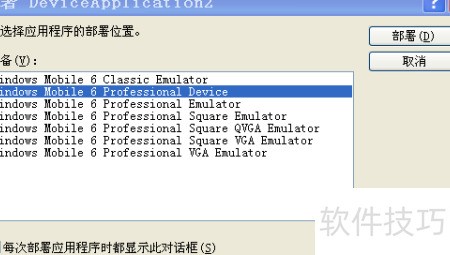
19、 点击部署按钮,即可查看设备运行效果,所示。


