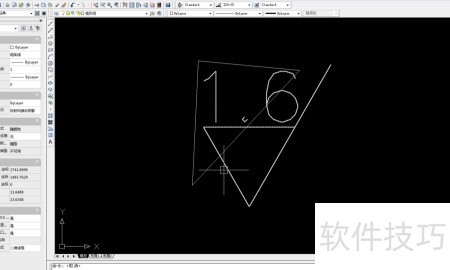
在CAD的绘图下拉菜单中,多数命令都有对应的快捷图标,但也有部分命令没有,区域覆盖便是其中之一。这个命令平时使用频率极低,因此在今天之前,几乎未曾留意到它的存在,若非特别关注,很容易被忽略。
1、 所示,启动CAD后绘制任意图形,因电脑中已有现成的粗糙度符号图,便直接调用使用。
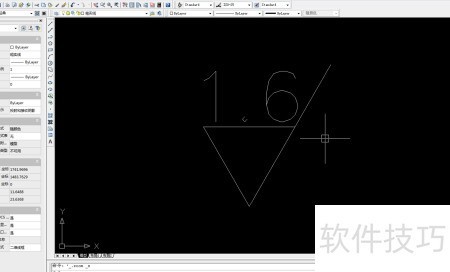
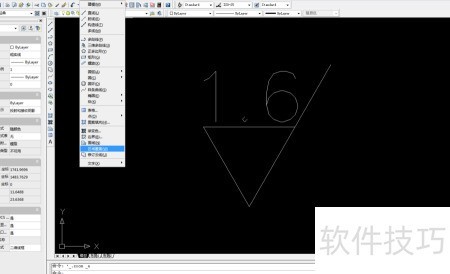
2、 选择绘图功能中的区域覆盖命令。
3、 区域覆盖命令位于下拉菜单中,具体位置请参考下图所示。
4、 启动区域覆盖功能后,根据提示先选定第一个点位。
5、 随意点击鼠标即可完成操作。
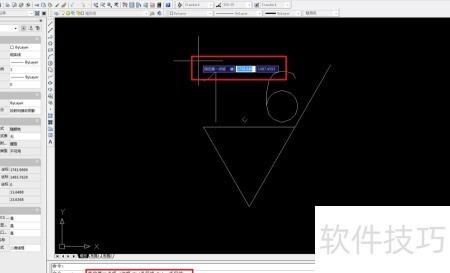
6、 完成第一点后,系统将自动提示指定下一点。
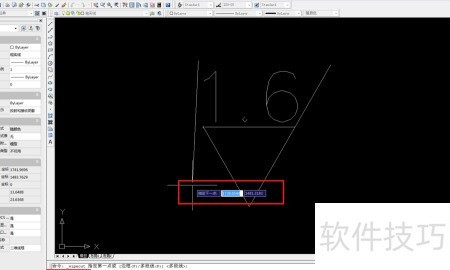
7、 继续移动鼠标并点击下一个位置,一所示。
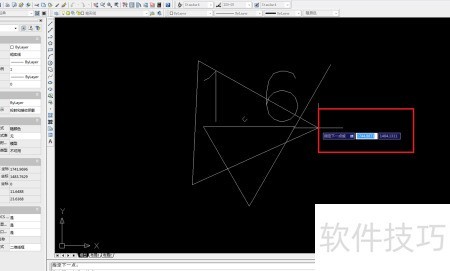
8、 请注意,区域覆盖需至少选取三个点。选定三点后,系统将提示三个选项:继续添加点、输入C闭合区域或取消操作,具体如第二幅图所示。
9、 我直接点击关闭即可。
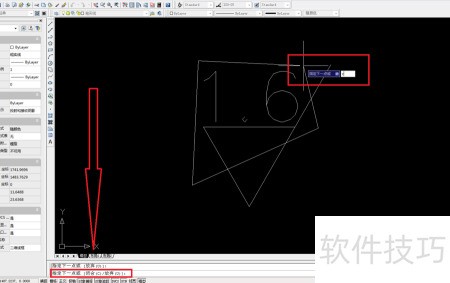
10、 完成操作后,粗糙度符号部分消失,这正是区域覆盖功能的体现。
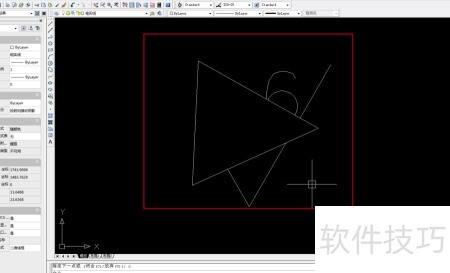
11、 所示,拖动夹点可调整覆盖区域的大小与形态。
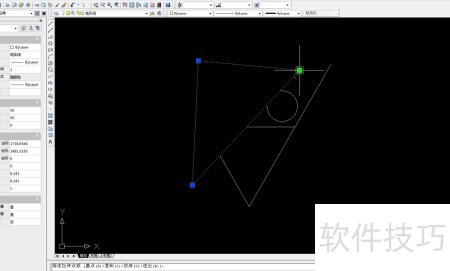
12、 覆盖并不等于消失,只要鼠标移至其位置,仍能显现出来。