

企业常需长期保存核心数据,多采用SAN或NAS存储方式。为防止数据丢失,基于SAN的容灾备份系统可通过实时镜像、持续数据复制与自动切换机制,确保数据在主存储异常时仍能完整保留并快速恢复,保障业务连续性。
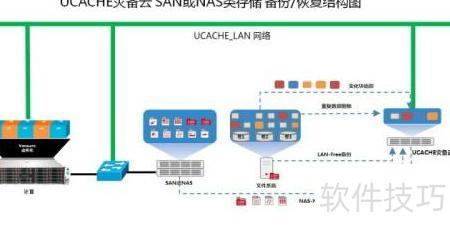
1、 接下来将通过演示企业SAN/NAS存储的定时与实时备份操作方法,其核心原理详见示意图。
2、 检查灾备云节点,确保SAN或NAS备份前系统正常运行。
3、 安装客户端后,需确认是否已安装Microsoft iSCSI Initiator服务,并检查VirtualDisk服务的运行状态,确保其已正常启动,这是与其他云灾备场景相同的基本配置步骤。
4、 若未安装Microsoft iSCSI启动器服务或虚拟磁盘服务未运行,请按以下步骤操作:首先安装相应服务,然后手动启动VirtualDisk服务,确保其正常运行。
5、 安装Microsoft iSCSI发起程序服务,确保系统支持并启用该功能。
6、 打开服务管理器,找到并启动VirtualDisk服务。
7、 打开服务管理器并重启客户端服务。
8、 检查灾备云客户端CDP驱动是否已启动,确保持续数据保护功能正常运行。
9、 若备份任务正常运行,需确认CDP驱动已安装并处于默认的RUNNING状态。
10、 打开DOS窗口,输入sc query kefence命令,查看CDP驱动的运行状态。若显示为RUNNING,说明驱动已正常启动;若状态为STOPPED,则可在命令行手动执行sc start kefence命令来启动服务,确保功能正常使用。
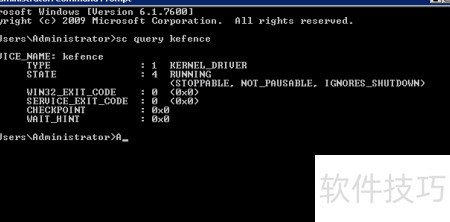
11、 检查灾备云客户端CDP驱动是否已正常启动运行。
12、 若要确保Linux系统中ucache灾备云备份任务正常运行,必须确认CDP驱动已正确安装并处于运行状态。可通过root权限执行命令lsmod | grep io_filter来检查驱动是否已加载,确保其显示在模块列表中,以保障备份服务稳定工作。

13、 利用灾备云节点实现SAN与NAS数据备份。
14、 以Linux客户端为例,Windows卷级备份任务的创建步骤与此相同。
15、 创建新任务
16、 登录UCACHE灾备云SAAS管理平台(企业现可申请免费授权容量),进入下的模块,点击,选择需保护的客户端对象,勾选目标客户端及对应卷,确认无误后点击继续操作。
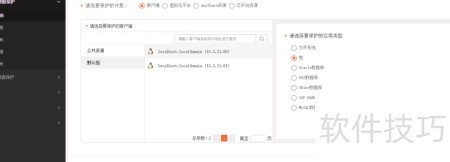
17、 利用灾备云节点实现SAN与NAS数据备份。
18、 灾备云SaaS控制台中选择卷操作
19、 点击+号可展开数据源,查看卷级备份任务。SAAS云平台具备自动识别数据源的功能。当浏览至系统卷时,点击+即可正常显示可用的数据源列表。勾选目标卷前的复选框以选定需备份的卷,操作前请确保NAS或SAN已正确挂载至客户端主机。完成选择后点击下一步,进入备份介质配置界面。此处需填写备份介质信息,默认选项为OFS,为必填项。在高级选项区域,可根据需求勾选相应的功能模块,每个选项均有对应功能说明,用于定制备份策略,满足不同场景下的数据保护需求。
20、 小心谨慎为妙
21、 启用永久增量备份后,每次增量备份均会生成一个时间点快照,自动合成为新的永久增量节点,相当于完整的数据恢复时间点。
22、 启用数据保留策略,提供三种不同类型的保留方案可供选择。
23、 开启传输与存储加密后,任务数据在传输和保存过程中均会加密处理。支持两种加密方式:AES256和SM4算法,确保信息在流转与存放中的安全性。
24、 勾选此项可开启源端重复数据删除功能,创建任务后无法通过修改任务来变更此设置。
25、 开启后可手动设定定时备份任务的最大速率,取值范围为1至2048MB/S。
26、 点击浏览按钮可选择原客户端目录中的可执行脚本,创建任务后可通过编辑任务取消勾选。支持三种自定义脚本类型:备份前运行、备份成功后运行、备份失败后运行,便于灵活配置自动化操作流程。
27、 默认不启用自动备份重试功能。开启后,若备份任务失败,将在设定的等待时间后重新尝试,最多可重试5次,每次间隔最长30分钟,直至备份成功为止。
28、 利用灾备云节点实施SAN与NAS数据备份策略
29、 查看任务执行情况
30、 完成备份任务的在线配置后,若灾备云具备充足存储空间,可立即执行全量备份。选中相应任务,点击按钮,系统将显示可选的备份模式。根据需求选择合适的备份方式,再次点击按钮,即可触发并开始备份流程,整个操作简洁高效,确保数据及时保护。
31、 点击可查看灾备云任务的监控概要及执行结果。
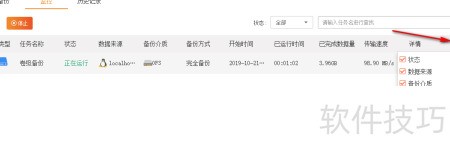
32、 首次备份SAN或NAS需执行完整全量备份操作说明
33、 首次增量备份将自动转为完整备份。
34、 若完全备份失败,增量备份将自动转为完全备份,无论此前是否完成过全量备份。
35、 手动执行数据清理并清除所有副本后,原有的增量备份将自动转为完整备份。此操作确保备份数据的独立与完整性,无需依赖先前的备份链。
36、 手动终止全量备份后启动增量备份,系统将自动转为全量备份模式。
37、 一切操作均需以安全为前提。
38、 五、至此,备份任务的基本操作已全部完成,操作简便易学。如需了解更丰富的应用场景及恢复步骤,可前往UCache灾备中心查阅相关文档。


