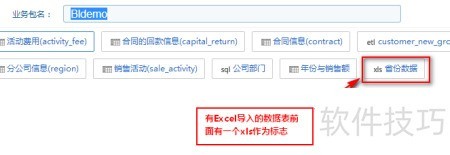
大数据展示工具支持通过可视化操作将数据库中的数据表添加到业务包,同时可使用SQL语句提取数据,并导入外部Excel文件,操作灵活便捷。
1、 SQL数据集合
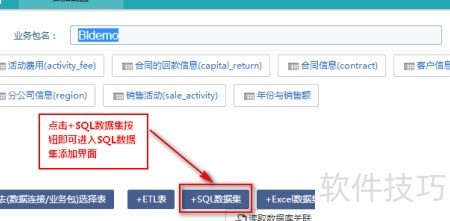
2、 在大数据展示工具BIdemo中,通过编写SQL语句创建的数据表称为数据集。进入数据配置下的业务包管理,选择BIdemo业务包进行操作,然后点击页面下方的+SQL数据集按钮即可添加新的SQL数据集,用于后续的数据分析与展示。
3、 扩充SQL语句功能
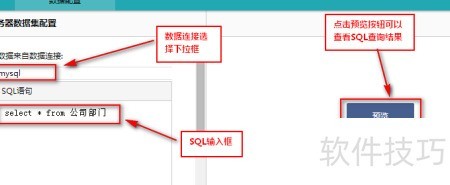
4、 在大数据展示工具的数据连接下拉框中,选择此前创建的MySQL连接,然后在SQL输入区域填写相应的查询语句,具体操作所示。
5、 创建数据连接方法详见大数据展示工具的数据连接配置说明。
6、 数据概览
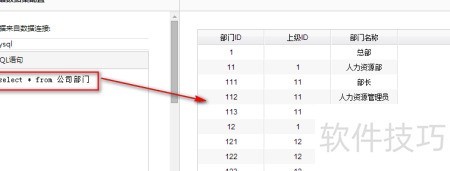
7、 点击预览按钮,即可查看SQL查询语句的执行结果。
8、 重命名数据表
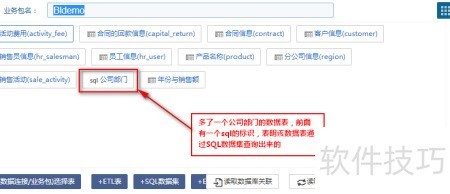
9、 点击下一步后进入大数据展示工具的数据表配置页面,在表名栏输入名称,如公司部门,然后保存。此时可在业务包管理界面看到该业务包中已新增对应数据表,具体效果所示。
10、 Excel格式的数据集合
11、 Excel数据集是将外部Excel文件中的数据作为数据源,用于大数据展示工具的数据表。
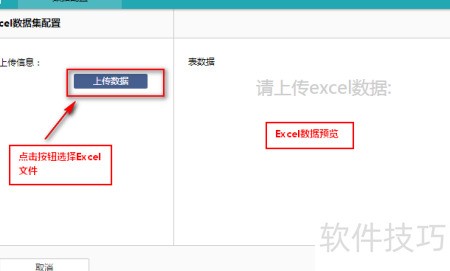
12、 点击+Excel数据集按钮,进入添加界面,所示。
13、 上传Excel文件
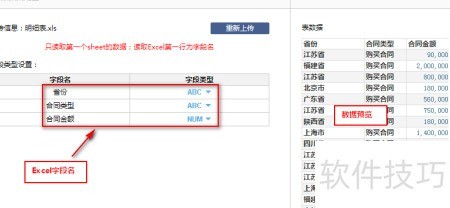
14、 点击上传数据按钮,选择所需Excel文件,所示,即可将文件中的数据导入大数据展示工具的业务包内。
15、 3.2 更改数据表名称
16、 点击下一步,返回大数据展示工具的表配置页面,在表名后的输入框中填写从Excel上传所得的数据表名称,如省份数据,随后点击保存。完成操作后,该数据表将出现在BIdemo业务包中,具体效果所示。