

文件夹的隐藏本质上是一种相对保护,无法彻底消失。只要需要使用,就必定存在显示路径。因此,理解隐藏并非绝对至关重要。本文将介绍文件夹隐藏的设置步骤、隐藏状态下的访问方式,以及如何恢复其可见性,帮助用户全面掌握相关操作。
1、 当前演示目录包含三个子文件夹:test1、test2和test3。其中,test2文件夹内还包含一个名为111的子文件夹,用于展示多层目录结构。


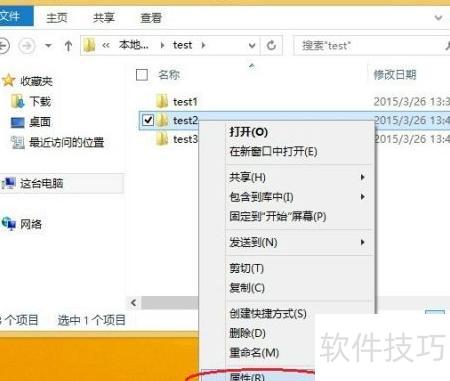
2、 进入test2文件夹,右键点击选择属性,即可打开文件夹属性设置界面。
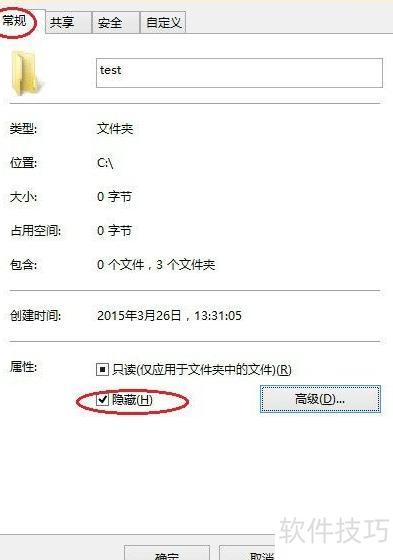
3、 在选项卡底部的区域,勾选复选框,然后点击按钮即可完成设置。


4、 设置完成后所示,test2在一般情况下将不可见。

5、 接下来进入隐藏的test2文件夹,一种方式是在地址栏直接输入路径,例如c: est est2,然后按回车即可进入该目录;另一种方法是通过调整文件夹设置,使隐藏的test2变为可见并可双击打开。关于如何更改文件夹选项的具体步骤,本文不作详细说明,若操作中遇到问题,建议使用浏览器搜索相关教程以获取帮助,此处不再赘述。
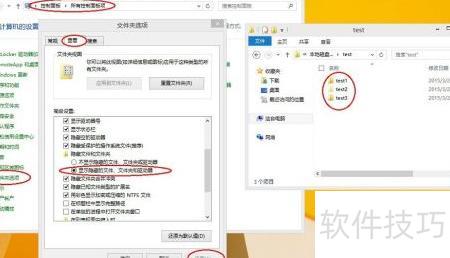
6、 当你在第四步选择将更改应用于此文件夹、子文件夹和文件时,test2中会显示该文件夹为空;而如果选择仅将更改应用于此文件夹,则能正常查看test2下的子文件夹111及其他内容。选项不同,显示结果也随之变化。


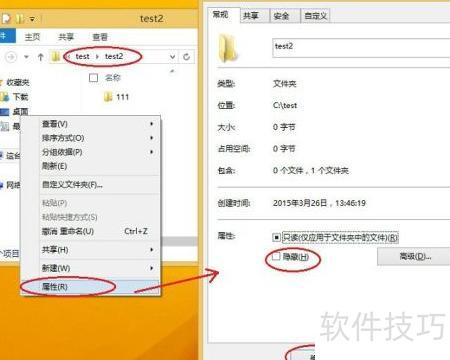
7、 我们将已隐藏的文件夹重新显示出来。在test2目录的空白区域右键点击,选择进入设置界面。接着回到选项卡,取消勾选属性,随后点击和。完成操作后,原先隐藏的文件夹便会恢复正常显示状态,重新出现在目录中。
8、 将Win8常用文件夹操作技巧整理成系列,便于更多用户学习与使用。


