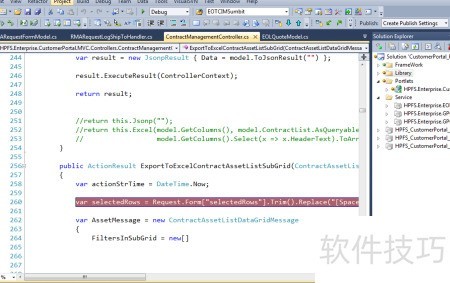
在使用Visual Studio调试程序时,常会遇到按F5启动调试后需长时间等待程序加载资源或文件的问题,每次重新调试都得重复这一过程,耗费大量时间。为解决这一困扰,可采用Visual Studio自带的附加到进程功能。通过将源代码与已运行的程序进程进行连接,无需反复启动和关闭应用,即可直接进入调试状态。该方法支持断点设置和逐行执行,显著减少了等待时间,避免了重复加载的繁琐操作,大幅提升调试效率,特别适用于启动较慢或需要频繁调试的项目场景,让开发过程更加流畅高效。
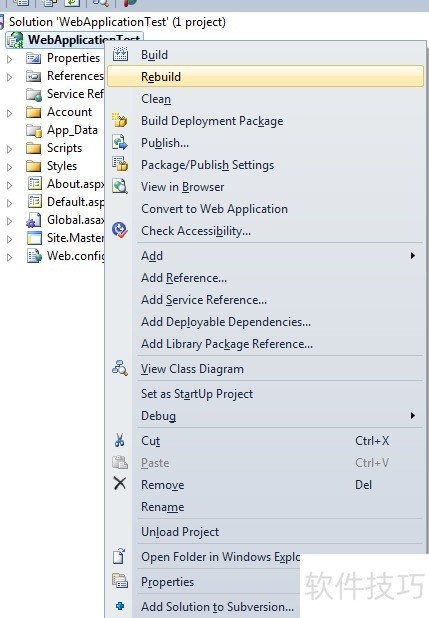
1、 重新编译需调试的程序代码,操作所示。
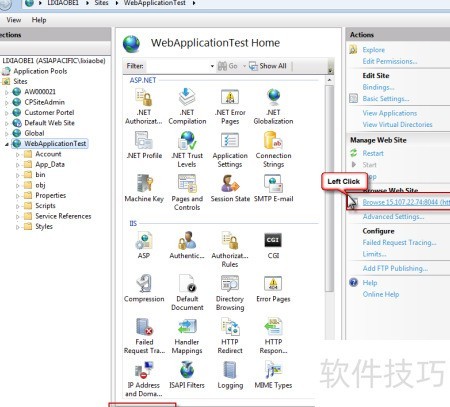
2、 在IIS中启用该网站进程,切换至功能视图后,点击浏览网站即可启动,具体操作所示。
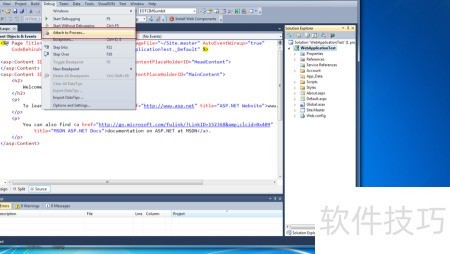
3、 在VS工具栏的Tool菜单中选择Attach to Process,具体操作所示。
4、 在弹出的附加到进程对话框中,将传输方式设为默认。在可用进程列表中找到并选中当前网站对应的进程,通常为w3wp.exe;若存在多个该进程,请选择用户名与网站应用池名称一致的那个。确认后点击附加按钮,操作界面所示。此步骤有助于准确连接目标服务进程,确保调试或监控顺利进行。
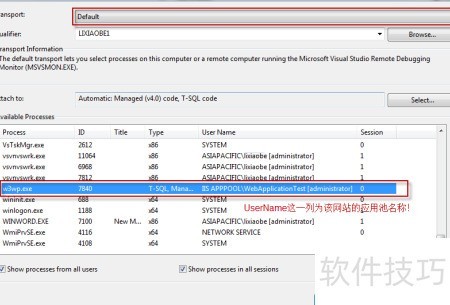
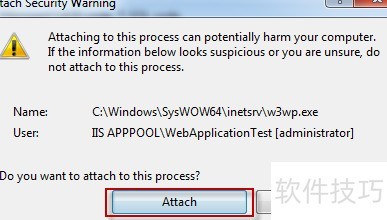
5、 请点击弹窗中的Attach按钮进行操作。
6、 在需调试处设置断点,即可开始测试。